 Marques pages
 Se connecter
1 – Préambule
OnlyOffice Server est une suite bureautique en ligne intégrant des visionneuses et des éditeurs pour les documents texte, les feuilles de calcul et les présentations. Elle est entièrement compatible avec les formats Office Open XML (norme ISO/CEI 29500).
Dans Multigest, elle offre les fonctionnalités suivantes :
- Editeur de document (équivalent Word)
- Editeur de feuilles de calcul (équivalent Excel)
- Editeur de présentations (équivalent PowerPoint)
OnlyOffice permet également d’utiliser les versions récentes des navigateurs web pour ouvrir, modifier et enregistrer une large gamme de formats : doc, docx, txt, odt, rtf, odp, epub, ods, xls, xlsx, csv, pptx, html.
Cette section décrit la procédure d’installation d’OnlyOffice et de ses prérequis sur le serveur Multigest.
2 – INSTALLATION DES PREREQUIS
2.1 – Prérequis système
La configuration requise générale préconisée est la suivante :
- Système d’exploitation :
- Windows Server 2016 64-bits ou version supérieure
- Matériel minimal :
- Processeur : 2 cœurs à 2 GHz ou plus.
- RAM : au minimum 8 Go (mais plus recommandé).
- Espace disque libre : au moins 40 Go.
- Exigences supplémentaires :
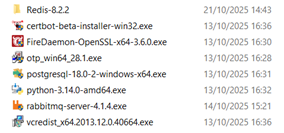
- Erlang OTP : la version 28.1
- RabbitMQ : version 4.1.4
- Redis : version 8.2.2
- PostgreSQL : version 18
- Python : version 3.14.0
- Certbot : version 1.4.0
- FireDaemon OpenSSL : version 3.6.0
Lors de l’installation d’OnlyOffice il sera proposé d’installer les applications suivantes si elles n’ont pas été installées auparavant :
- Microsoft Visual C++ 2013 64-bits Redistributable – 12.0.40664
Cette partie indique la manière de procéder pour l’installation de l’application OnlyOffice et de ses prérequis sur le serveur Multigest.
2.2 – Procédure
Le package d’installation d’OnlyOffice contient les éléments suivants :
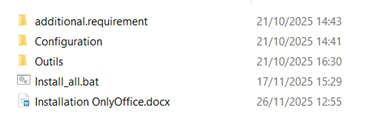
- La procédure d’installation d’OnlyOffice
- Le setup d‘installation de l’application OnlyOffice
- Les prérequis pour l’application OnlyOffice
- Un répertoire contenant des fichiers pour la configuration en http et en https et pour l’application OnlyOffice
Les outils prérequis sont disponibles dans le dossier fourni par Efalia nommée «additional.requirements».
2.3 – Installation
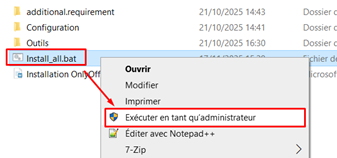
Le fichier d’installation « Install_all.bat » permet d’installer automatiquement les prérequis ainsi qu’OnlyOffice. Il a pour rôle de répondre aux différentes questions affichées dans le terminal.
Une précaution s’impose avant toute exécution de ce fichier dans le cadre d’une mise à jour d’OnlyOffice : les composants prérequis doivent impérativement être désinstallés au préalable.
- Exécutez le fichier « Install_all.bat » en tant qu’administrateur.
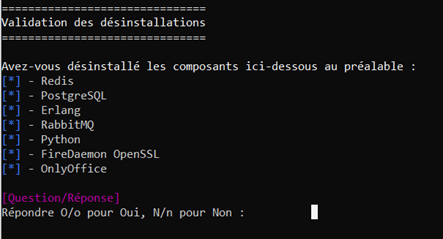
- Répondez la question posée dans le terminal par Oui ou par Non.
- Pour une nouvelle installation, répondez « Oui » à la question « Avez-vous désinstallé les composants ci-dessous au préalable ? » :
- Pour une mise à jour, désinstallez manuellement les prérequis avant de lancer le script.
- Indiquez le chemin d’installation d’OnlyOffice : [INSTALLDIR_MULTIGEST]\ONLYOFFICE

- Répondez la question posée par Oui ou par Non :

- Installation d’Erlang :

- Indiquez le chemin d’installation : [INSTALLDIR_MULTIGEST]\ONLYOFFICE\Erlang OTP
- Laissez la configuration par défaut et faire « Next » ou « Install ».
L’écran suivant s’affiche lorsque l’installation s’est terminée.
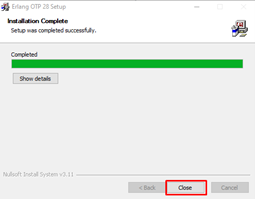
- Cliquez sur « Close »
- Installation de RabbitMQ :

- Indiquez le chemin d’installation : [INSTALLDIR_MULTIGEST]\ONLYOFFICE\RabbitMQ Server
- Laissez la configuration par défaut en cliquant sur « Next » ou « Install » selon le cas.
L’écran suivant s’affiche lorsque l’installation s’est terminée.
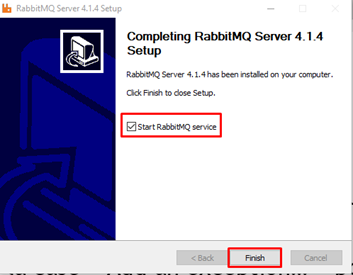
- Cochez l’option « Start RabbitMQ service »
- Cliquez sur « Finish »
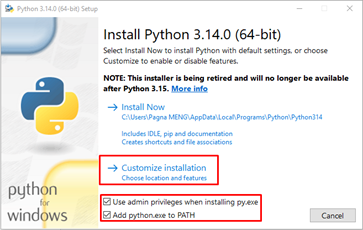
- Installation de Python :

- Indiquez le chemin d’installation : [INSTALLDIR_MULTIGEST]\ONLYOFFICE\Python
- Cochez les options :
- Use admin privileges when installing py.exe
- Add python.exe to PATH
- Cliquez sur le bouton « Customize installation »
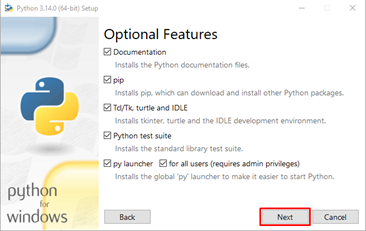
- Cliquez sur le bouton « Next ».
- Choisissez le chemin d’installation de Python.
- Cliquez sur le bouton « Install ».
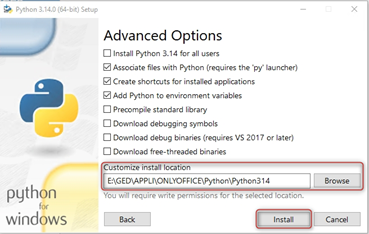
L’écran suivant s’affiche lorsque l’installation s’est terminée.
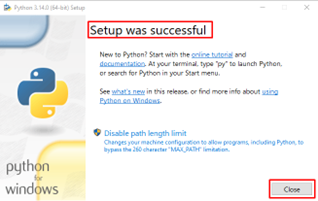
- Cliquez sur le bouton « Close ».
- Installation de Redis :
- Installation de Redis se fait automatiquement par le setup « Install_all.bat » :
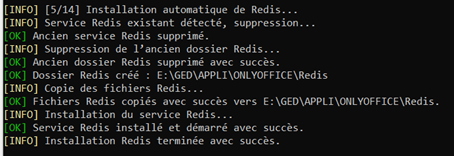
- Installation de FireDaemon OpenSSL :

- Indiquez le chemin d’installation : [INSTALLDIR_MULTIGEST]\ONLYOFFICE\FireDaemon OpenSSL 3
- Laissez la configuration par défaut et faire « Next » ou « Install ».
- Cochez l’option « Adjust PATH system environment ».
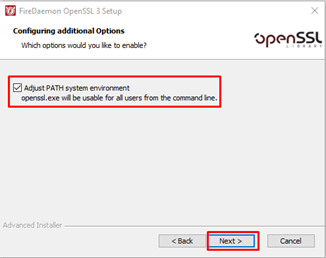
L’écran suivant s’affiche lorsque l’installation s’est terminée.
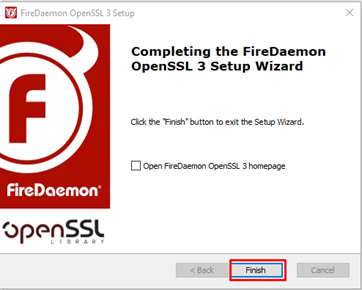
- Décochez l’option « Open FireDaemon OpenSSL 3 homepage ».
- Cliquez sur « Finish »
- Installation Certbot :

- Indiquez le chemin d’installation : [INSTALLDIR_MULTIGEST]\ONLYOFFICE\Certbot
- Laissez la configuration par défaut et faire « Next » ou « Install ».
L’écran suivant s’affiche lorsque l’installation s’est terminée.
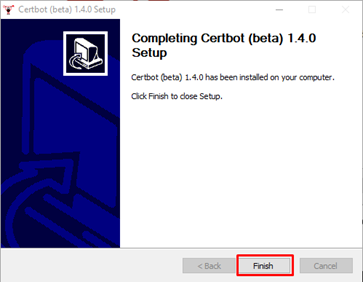
- Cliquez sur « Finish »
- Installation de PostgreSQL :

- Répondre la question posée par Oui ou par Non :

- Indiquez le chemin d’installation : [INSTALLDIR_MULTIGEST]\ONLYOFFICE\PostgreSQL\18
- Indiquez le chemin de base de données : [INSTALLDIR_MULTIGEST]\ONLYOFFICE\PostgreSQL\18\data
- Laissez la configuration par défaut et faire « Next » ou « Install ».
- Entrez le mot de passe de SuperAdministrateur « !R00tPGreSQL! » lorsque l’écran suivant s’affiche (super utilisateur postgres) :
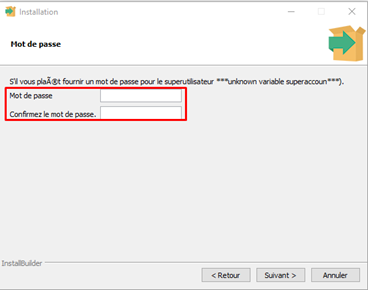
Il est possible également de saisir un autre mot de passe et l’utiliser lors de la suite de la configuration. Noter le mot de passe enregistré pour une utilisation postérieure.
Conserver les options par défaut, notamment le numéro de port proposé.
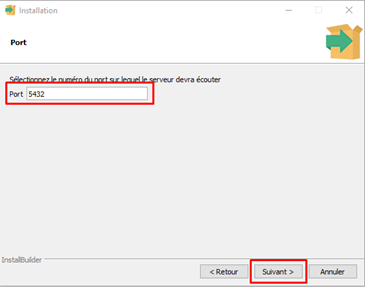
L’écran suivant s’affiche lorsque l’installation s’est terminée.
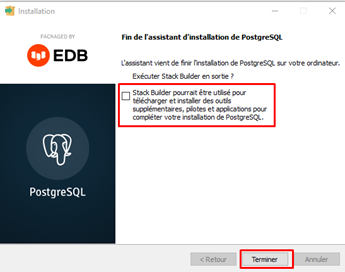
- Décochez la case « Stack Builder… » puis cliquer sur « Terminer ».
- Configuration de PostgreSQL :

- Saisissez le mot de passe de SuperAdministrateur de PostgreSQL « !R00tPGreSQL! » :
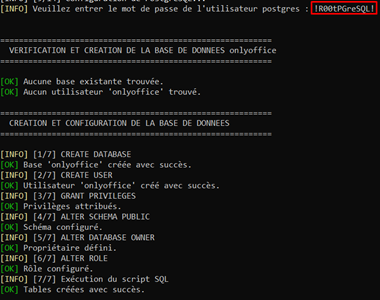
- Appuyez sur la touche « Entrée » pour passer à l’étape suivante :
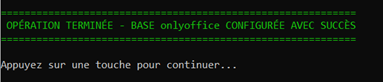
- Installation de Visual C++ 2013 64-bits Redistributable :

- Cliquez sur le bouton « Installer » puis « Install ».
L’écran suivant s’affiche lorsque l’installation s’est terminée.
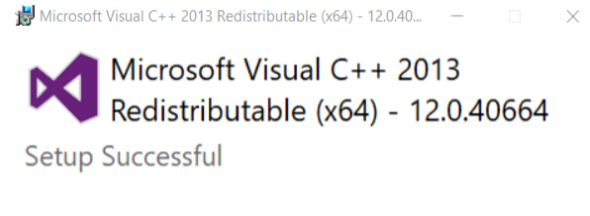
- Cliquer sur le bouton « Close »
3 – INSTALLATION D’ONLYOFFICE
Une fois l’installation des prérequis terminée, nous poursuivons avec l’installation d’OnlyOffice ainsi que la configuration spécifique nécessaire pour son bon fonctionnement avec Multigest.
3.1 – Installation d’OnlyOffice Docs Server

Wizard DocumentServer EE Setup s’exécute et la fenêtre suivante s’affiche.
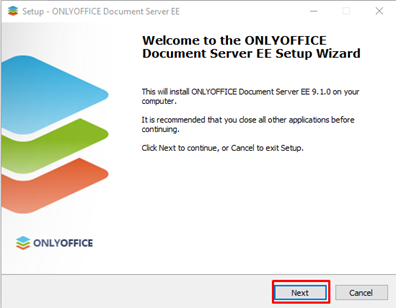
- Cliquez sur le bouton « Next » pour commencer la procédure d’installation.
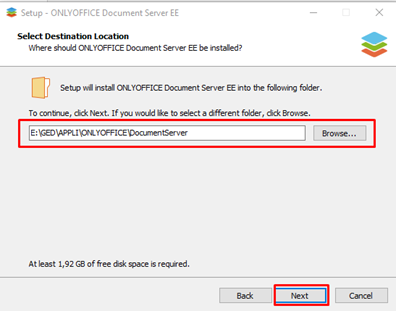
Par défaut, l’exécutable propose d’installer l’application dans le dossier suivant :
Si nécessaire, il est possible de changer le répertoire d’installation en cliquant sur le bouton « Browse » et en sélectionnant le répertoire souhaité.
Nous recommandons installer dans le répertoire d’installation suivant :
- Cliquez sur le bouton « Next ».
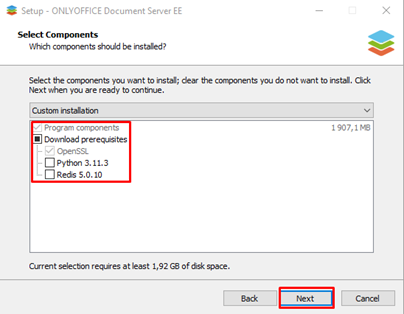
Normalement, si la partie « 2 Installation des prérequis » a été appliquée entièrement, aucun téléchargement ne sera nécessaire. Néanmoins si certains prérequis sont manquants sur le serveur, le setup d’installation procédera au téléchargement et installation.
- Décochez l’option « Download prerequisites »
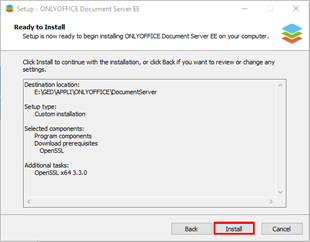
- Cliquez sur le bouton « Install » et attendre pendant que les composants manquants soient installés.
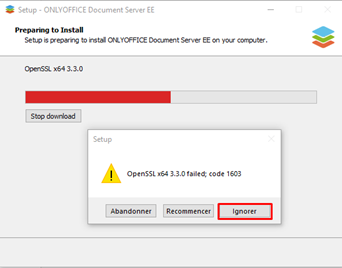
- Cliquez sur le bouton « Ignorer ».
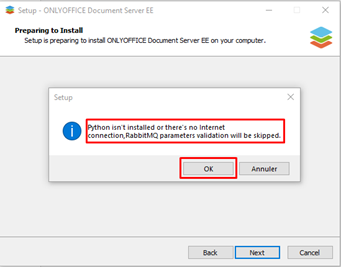
- Cliquez sur le bouton « OK » pour passer à l’étape suivante.
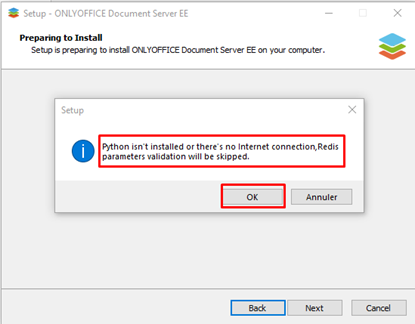
- Cliquez sur le bouton « OK » pour passer à l’étape suivante.
- Une fois terminé le processus d’installation, cliquez sur le bouton « Finish » pour fermer la fenêtre.
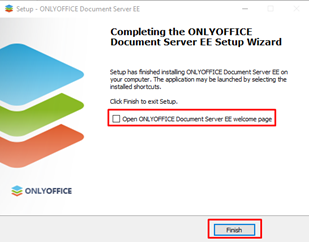
Si l’option « Open ONLYOFFICE DocumentServer welcome page » est cochée, la page d’accueil de l’Edition Intégration s’ouvrira dans votre navigateur.
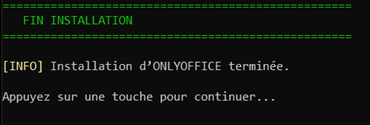
- Appuyez sur la touche « Entrée » pour terminer l’installation d’OnlyOffice.
3.2 – Utilisation de la version « Entreprise Edition » d’OnlyOffice
Pour utiliser pleinement OnlyOffice il est nécessaire d’ajouter le fichier de licence dans le serveur OnlyOffice.
Ce fichier de licence sera fourni par Efalia lors de la première installation d’OnlyOffice.
- Copier le fichier « license.lic » dans le serveur OnlyOffice dans le répertoire suivant :
%ALLUSERSPROFILE%\ONLYOFFICE\Data\license.lic
La version « Entreprise Edition » de OnlyOffice sera totalement opérationnelle.
3.3 – Paramétrage de Multigest
Pour utiliser OnlyOffice dans Multigest il est nécessaire de modifier le paramétrage de Multigest et d’Apache.
- Aller dans le serveur de Multigest
- Ouvrir le fichier [INSTALL_DIR]\Multigest\bin\webserveur.ini et ajouter la section ci-dessous si elle n’existe pas :
[MGMULTIVIEWER]
ONLY_OFFICE_PROXY_REDIRECT=officevier
4 – VÉRIFICATIONS
4.1 – Accès à Multigest
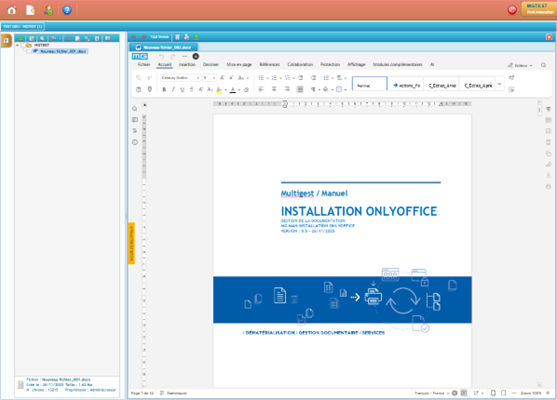
Si le serveur OnlyOffice est un serveur différent de celui de Multigest, il est nécessaire de vérifier l’accessibilité vers Multigest du serveur OnlyOffice.
- Ouvrir un navigateur présent sur le serveur OnlyOffice puis saisir l’url d’accès à Multigest.
4.2 – Accès à ONLYOFFICE
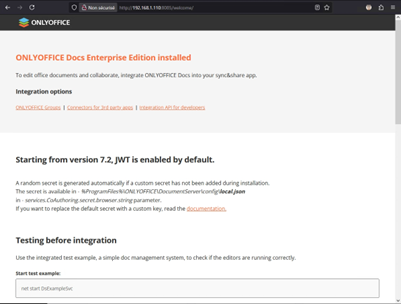
Pour vérifier la disponibilité d’OnlyOffice il est nécessaire de tester la connexion au serveur OnlyOffice à partir d’un poste utilisateur en indiquant le numéro de port (Par défaut 8085) :

- Ouvrir un navigateur et saisir l’url du serveur OnlyOffice en prenant soin d’indiquer le port utilisé et en ajoutant « /welcome » à la fin de l’url. Exemple : http://multigest_ged:8085/welcome
La page d’accueil OnlyOffice s’affiche.
5 – DÉSINSTALLATIONS
5.1 – Désinstallation des composants et d’OnlyOffice
5.1.1 – Tableau – Composants OnlyOffice à retirer
| Catégories | Composants |
| À désinstaller impérativement | Erlang RabbitMQ PostgreSQL Redis |
| À désinstaller si présent | Python NodeJS FireDaemon OpenSSL Certbot |
5.1.2 – Procédures de désinstallation
- Ouvrez Server Manager.
- Allez dans Tools → Control Panel.
- Cliquez sur Programs puis Programs and Features.
- Sélectionnez l’application à retirer.
- Cliquez sur Uninstall.
- Suis l’assistant jusqu’à la fin.
 Exporter en PDF
 Modifier l’article