 Marques pages
 Se connecter
CONTRAINTES ET PRE-REQUIS
SYSTEME D’EXPLOITATION
StarXplore fonctionne sous Windows.
Système d’Exploitation conseillé | Système d’Exploitation obsolète |
Windows 98 | |
Windows 2000 Pro/Server, | Windows ME |
Windows XP Pro | Windows NT 4.0 |
Windows Server 2003 | (fonctionnalités pas toutes |
disponibles) |
PROCESSEUR MINIMUM
Processeur minimum requis
- 300 MHz Intel Pentium/Celeron family
ou
- AMD K6/Athlon/Duron family ou
- tout processeur compatible
RAM
Système d’exploitation | Quantité de RAM minimale requise(1) |
Windows 98 Windows ME Windows NT 4.0 | 64 Mo |
Windows 2000 Pro/Server, Windows XP Pro Windows Server 2003 | 128Mo |
ESPACE DISQUE
L’Espace disque minimum requis pour l’Application est 30 Mo.
RESOLUTION
La résolution conseillée est 1024*768.
CONCEPTS
POURQUOI STARDEBUG
Un projet de mise en page complète d’un document peut devenir, dans certains cas de Documents très élaborés, un projet complexe exploitant des boucles de type While, For, etc… avec d’éventuelles imbrications de ce type de construction.
De plus, afin de maîtriser le déroulement de telles boucles, le développeur est forcé d’utiliser des variables qu’il devra incrémenter et mettre à jour au fur et à mesure de l’avancement du traitement du Document final.
Il semble évident dès lors, qu’un outil permettant de suivre pas à pas l’évolution des variables, la création du document final et le traitement des données issues du rapport d’origine, ne peut qu’apporter un confort sans pareil à l’utilisateur / développeur.
C’est dans cet objectif que nous avons développé StarDebug.
LANCEMENT DE STARDEBUG
Deux modes de lancement sont disponibles :
- Le premier consiste à lancer le programme situé dans le Groupe StarJet. Dans ce cas, la fenêtre Nouvelle session de débogage apparaît :
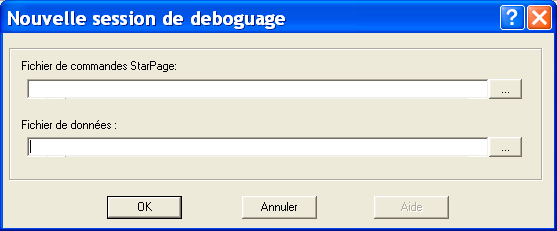
Vous devrez saisir le nom des deux fichiers nécessaires à l’exécution de votre session. Ou utiliser les boutons … situés en face de chacun de ces champs pour vous permettre de naviguer en mode sélection de fichier.
- Le second consiste à lancer le programme situé dans StarJet–Design.
Vous pourrez l’obtenir à partir de l’option Déboguer du menu Global, ou en cliquant sur l’icône qui lui est associée.

Icône associée dans la barre d’outils.
Pour ce type d’appel, il ne vous est pas demandé de saisir ni même de valider le nom des deux fichiers concernés.

Si le lancement de StarDebug échoue, contacter votre distributeur local pour obtenir la validation du logiciel.
Dès que le programme a chargé les fichiers à traiter, voici l’apparence de votre écran :
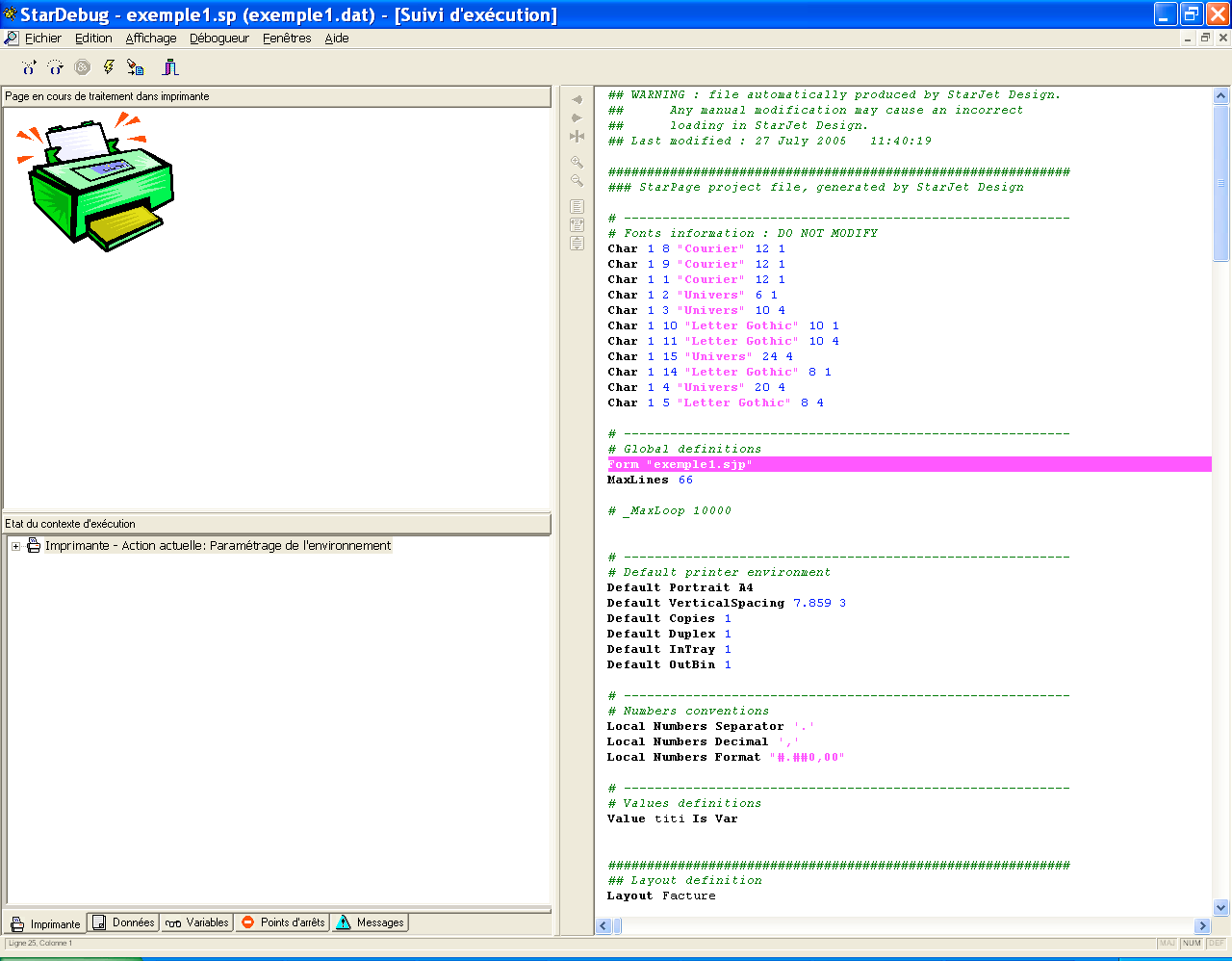
La fenêtre située en haut à gauche intitulée Page en cours de traitement dans l’imprimante est chargée d’afficher la page du document telle qu’elle doit être imprimée. Un dessin représentant une imprimante rayonnante indique qu’aucune page n’est en cours de traitement (ce qui est le cas lorsque le programme démarre).
La fenêtre de droite affiche les différentes commandes de votre projet, au format ASCII.
La fenêtre située en bas à gauche intitulée Etat du contexte d’exécution vous donne accès, au travers d’onglets sur lesquels vous pouvez cliquer à tout moment, à des informations concernant l’imprimante, les données, les variables, les points d’arrêt et les messages éventuels.
L’icône représentant une imprimante, située dans la fenêtre intitulée Etat du contexte d’exécution est précédée d’un signe +. Il vous suffit de cliquer dessus pour obtenir l’affichage de l’arborescence qui lui est associée :
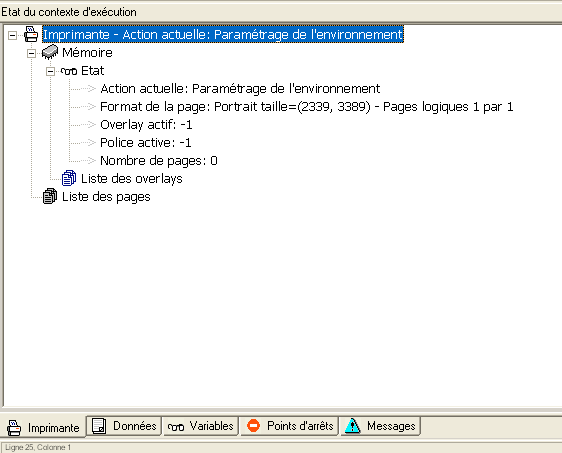
Le projet n’ayant pas encore démarré, aucune page n’est disponible. L’Overlay (le fond de page) actif est actuellement à la valeur –1, ainsi que la police de caractères.
Pour visualiser un état différent, appuyons sur la touche F7 (exécution en mode Pas à pas)
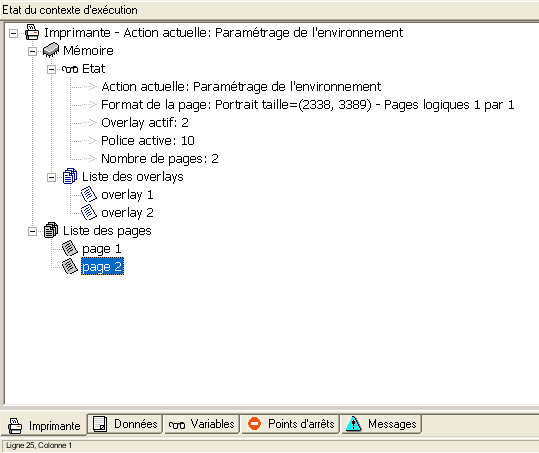
Vous voyez ici que l’état de votre imprimante a évolué :
- l’overlay actif est maintenant le 2,
- une police est active,
- deux fonds de pages sont dans la mémoire de l’imprimante.
Vous pouvez également regarder les variables de ce projet en cliquant sur l’onglet
Variables :
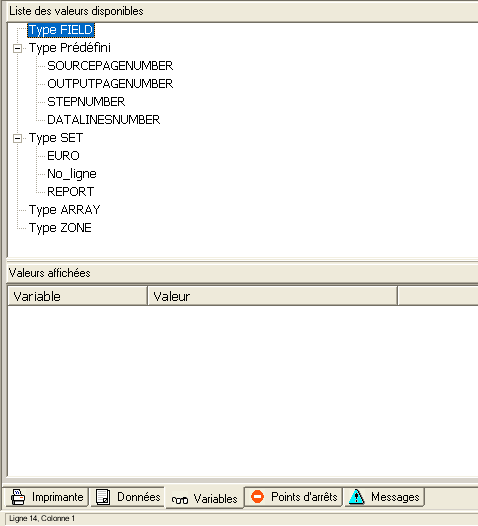
Les variables sont affichées par type. Chaque type est précédé d’un signe + s’il n’est pas vide et que les variables qu’il contient ne sont pas affichées, d’un signe – si, au contraire, elles le sont.
Double-cliquer maintenant sur la variable de type Prédéfini SOURCEPAGENUMBER ou cliquer sur son nom à l’aide du bouton droit et sélectionner dans le menu contextuel proposé l’option Ajoute toutes les variables de ce type.
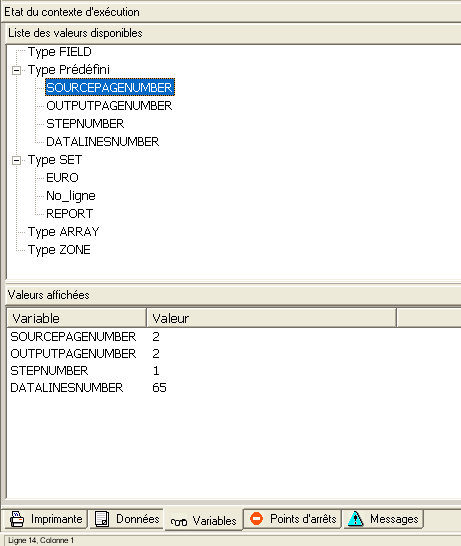
Son contenu est affiché dans la partie inférieure de la fenêtre.
Toutes les variables utilisées par votre projet sont ainsi accessibles pour vous permettre de vérifier leur évolution.
Pour supprimer à un quelconque moment l’affichage d’une variable donnée, cliquer dans la partie inférieure de la fenêtre sur son nom à l’aide du bouton droit et sélectionner dans le menu contextuel qui vous est proposé l’option Supprimer.
ICÔNES D’EXECUTION

Dans la partie située sous la barre de menu, les icônes les plus utiles vous sont proposées pour contrôler l’exécution de votre projet :


 Au milieu de votre écran, d’autres icônes vous sont également proposées, directement accessibles pour vous permettre d’accéder rapidement à certaines fonctions utiles :
Exécution Pas à pas
Saut jusqu’au layout suivant
Stop (surtout utile si une boucle perpétuelle semble survenir
Continuer l’exécution (jusqu’au prochain point d’arrêt s’il y en a un ou jusqu’à la fin du projet)
Aller à la ligne courante
Retour vers StarJet-Design (uniquement si StarDebug est lancé depuis StarJet-Design)

Accès à la page précédente Accès à la page suivante
Accès à la page en cours de traitement Zoom avant
Zoom arrière
Zoom normal (valeur par défaut) Ajuster le Zoom à la largeur de la page Ajuster le Zoom à la hauteur de la page
Les entrées disponibles dans ce menu dépendent de la manière dont a été lancé StarDebug.
En cas de lancement normal, c’est à dire comme une application Windows traditionnelle, il vous est possible d’ouvrir un autre projet.
La sélection de cette entrée provoque l’affichage de la boîte de dialogue Ouvrir :
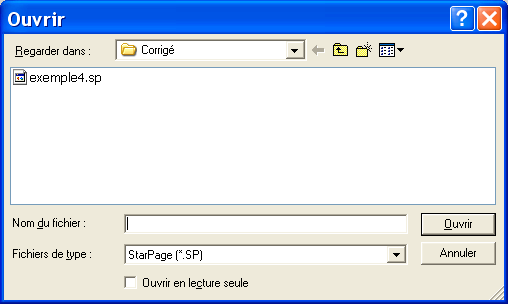
Elle vous permet de naviguer dans vos différents répertoires et de sélectionner le projet qui doit être analysé.
Une fois un projet sélectionné, cliquer sur le bouton Ouvrir pour valider le choix, ou bien double-cliquer directement sur le nom du projet.

Icône associée dans la barre d’outils.
Option Retour vers StarJet Design

Icône associée dans la barre d’outils.
Quitter et Retour vers StarJet-Design sont les deux intitulés possibles (selon le mode de lancement de StarDebug) pour en terminer l’exécution.
Option Rechercher dans le source…
La sélection de cette entrée provoque l’affichage de la boîte de dialogue Rechercher :
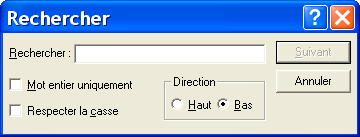
Elle vous permet de saisir dans le champ Rechercher, la chaîne de caractères recherchée. Vous pourrez également indiquer le sens dans lequel doit s’effectuer la recherche (vers le Haut ou vers le Bas – valeur par défaut).
Si vous cochez la case Mot entier uniquement, la chaîne de caractères devra être encadrée par des blancs pour pouvoir correspondre à votre recherche.
Enfin, si vous cochez la case Respecter la casse, la recherche tiendra compte des minuscules et des majuscules pour correspondre à ce qui a été saisi.
Cette entrée du menu permet de continuer la recherche définie par l’action Rechercher dans le source et d’atteindre ainsi, si elle existe, l’occurrence suivante de la chaîne de caractères.

Icône associée dans la barre d’outils
L’activation de cette entrée du menu, ou un simple clic sur l’icône qui lui est associée provoque l’affichage dans la fenêtre Page en cours de traitement dans imprimante de la page précédent celle qui y est actuellement affichée.
En conséquence, la page concernée apparaîtra en surligné dans la fenêtre Etat du contexte d’exécution.
Il est également possible d’obtenir l’affichage de la page de votre choix en cliquant sur la page désirée au sein de la liste des pages disponibles dans la fenêtre Etat du contexte d’exécution.

Icône associée dans la barre d’outils
L’activation de cette entrée du menu, ou un simple clic sur l’icône qui lui est associée provoque l’affichage dans la fenêtre Page en cours de traitement dans l’imprimante de la page suivant celle qui y est actuellement affichée.
En conséquence, dans la fenêtre Etat du contexte d’exécution, la page concernée apparaîtra en surligné.
Il est également possible d’obtenir l’affichage de la page de votre choix en cliquant sur la page désirée au sein de la liste des pages disponibles dans la fenêtre Etat du contexte d’exécution.

Icône associée dans la barre d’outils
L’activation de cette entrée du menu, ou un simple clic sur l’icône qui lui est associée provoque l’affichage dans la fenêtre Page en cours de traitement dans imprimante de la page en cours de création.
En conséquence, dans la fenêtre Etat du contexte d’exécution, la page concernée apparaîtra en surligné.

Icône associée dans la barre d’outils
Cette fonction vous permet d’obtenir un effet de zoom avant : la page de votre Document final est affichée avec un coefficient supérieur de grossissement.

Icône associée dans la barre d’outils
Cette fonction vous permet d’obtenir un effet de zoom arrière : la page de votre Document final est affichée avec un coefficient inférieur de grossissement.

Icône associée dans la barre d’outils
Cette fonction vous permet de rétablir le niveau de zoom défini par défaut pour l’affichage de votre Document final.

Icône associée dans la barre d’outils
Cette fonction vous permet d’obtenir un affichage de votre Document final de telle sorte que la largeur de la page coïncide avec la largeur de la fenêtre d’affichage.

Icône associée dans la barre d’outils
Cette fonction vous permet d’obtenir un affichage de votre Document final de telle sorte que la hauteur de page coïncide avec la hauteur de la fenêtre d’affichage.
La sélection de cette entrée provoque l’affichage de la boîte de dialogue Options d’affichage des sources :
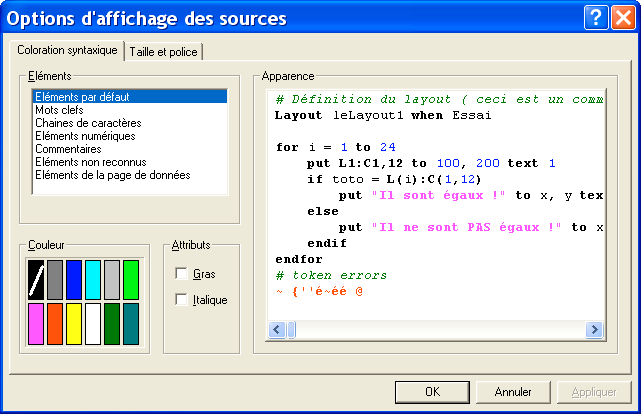
L’onglet Coloration syntaxique vous permet d’affecter aux divers éléments constitutifs de votre source, les couleurs et attributs de police qui vous semblent les plus pertinents.
Pour l’utiliser, sélectionner l’un des éléments présentés dans la liste, puis cliquer sur la couleur de votre choix.
La fenêtre Apparence reflètera alors immédiatement le résultat de votre choix. Vous pouvez en outre cocher les cases Gras et Italique si vous le désirez.
Un clic sur l’onglet Taille et police fait apparaître d’autres informations relatives à l’affichage du code:
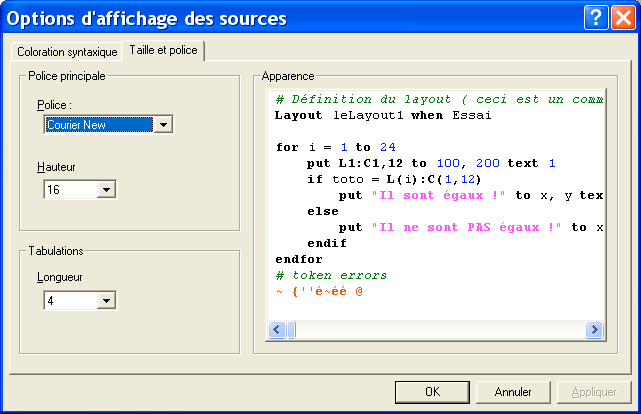
Vous pouvez y sélectionner la Police utilisée, la Hauteur de celle-ci et définir le nombre de blancs à utiliser pour représenter une tabulation (champ Tabulations).
Au fur et à mesure de vos sélections, la zone Apparence sera mise à jour pour refléter vos choix.
OPTION PAS A PAS

Icône associée dans la barre d’outils
Cette fonction demande à StarDebug d’exécuter la commande suivante du projet. L’instruction à exécuter est affichée avec des caractères blancs sur fond rose.
Après exécution de cette instruction, le repère (ligne rose) sera positionné sur la commande suivante, et l’ensemble des fenêtre de StarDebug sera mis à jour pour tenir compte de l’exécution effectuée.

Lorsque ce mode d’exécution atteint un nouveau Layout, il peut demeurer pendant deux pas (correspondant à 2 clics sur l’icône) sur cette commande. Ceci est dû au fait que StarDebug va d’abord évaluer la condition When (s’il y en a une), puis entrer vraiment dans la commande Layout par elle-même.
OPTION SAUT JUSQU’AU LAYOUT SUIVANT

Icône associée dans la barre d’outils
Cette fonction demande l’exécution du projet en cours, jusqu’à ce que soit atteint le Layout qui suit, après test du When qui lui est éventuellement accolé.
Si un Layout est en cours de traitement, quel que soit son type (Overlay, Compute ou Page), celui-ci sera entièrement traité avent le prochain arrêt.
OPTION CONTINUER L’EXECUTION

Icône associée dans la barre d’outils
Cette fonction déclenche l’exécution du traitement sans interruption jusqu’à ce que l’une de ces deux conditions soit atteinte : fin du traitement ou passage sur un point d’arrêt préalablement établi.
Les conditions d’arrêt sont les suivantes : Fin du traitement, atteinte d’un point d’arrêt positionné ou génération d’un message d’erreur. En ce cas, la fenêtre correspondante est automatiquement activée.
OPTION STOP

Icône associée dans la barre d’outils
Cette fonction demande l’arrêt immédiat de l’exécution du projet. Elle peut notamment être utile si vous constatez qu’une boucle se déroule sous vos yeux…
OPTION ALLER A LA LIGNE COURANTE

Icône associée dans la barre d’outils
Demande à StarDebug d’afficher dans la fenêtre source, la ligne de code actuellement à traiter.
Le curseur est alors immédiatement positionné dessus.
OPTION REDEMARRER LA SESSION
Cette entrée du menu demande le redémarrage complet de votre projet.
OPTION OUVRIR LA SESSION
Cette entrée du menu n’est disponible que lorsque StarDebug est lancé indépendamment de StarJet-Design.
Elle déclenche l’affichage de la boîte de dialogue suivante :
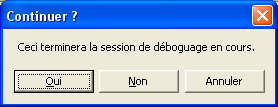
Si vous choisissez de confirmer ce choix, StarDebug retourne à son point de départ en vous demandant de sélectionner le projet à charger ainsi que le fichier de données à traiter cf § Lancement de StarDebug.
OPTION MARQUER UN ARRÊT SUR LES MESSAGES
Cette option, lorsqu’elle est cochée, provoque un arrêt de l’exécution du traitement et un arrêt du curseur au niveau de la ligne de code génératrice de l’erreur. De plus, l’onglet Messages de la fenêtre Etat du contexte d’exécution affiche la description de l’erreur.
Par contre, si cette option est décochée, le traitement continue à s’exécuter et seul l’onglet Messages de la fenêtre Etat du contexte d’exécution est un indicateur de l’erreur.
OPTION CASCADE
Demande l’affichage des fenêtres de source en cascade.
OPTION MOSAÏQUE
Demande l’affichage des fenêtres de source en mosaïque.
OPTION ARRANGER LES ICÔNES
Permet de réarranger les icônes des fenêtres de source réduites.
OPTION TOUT FERMER
Ferme les différentes fenêtres de source.

Cette fonction rend impossible la visibilité sur le source en cours de traitement
FENETRES
SUIVI D’EXECUTION
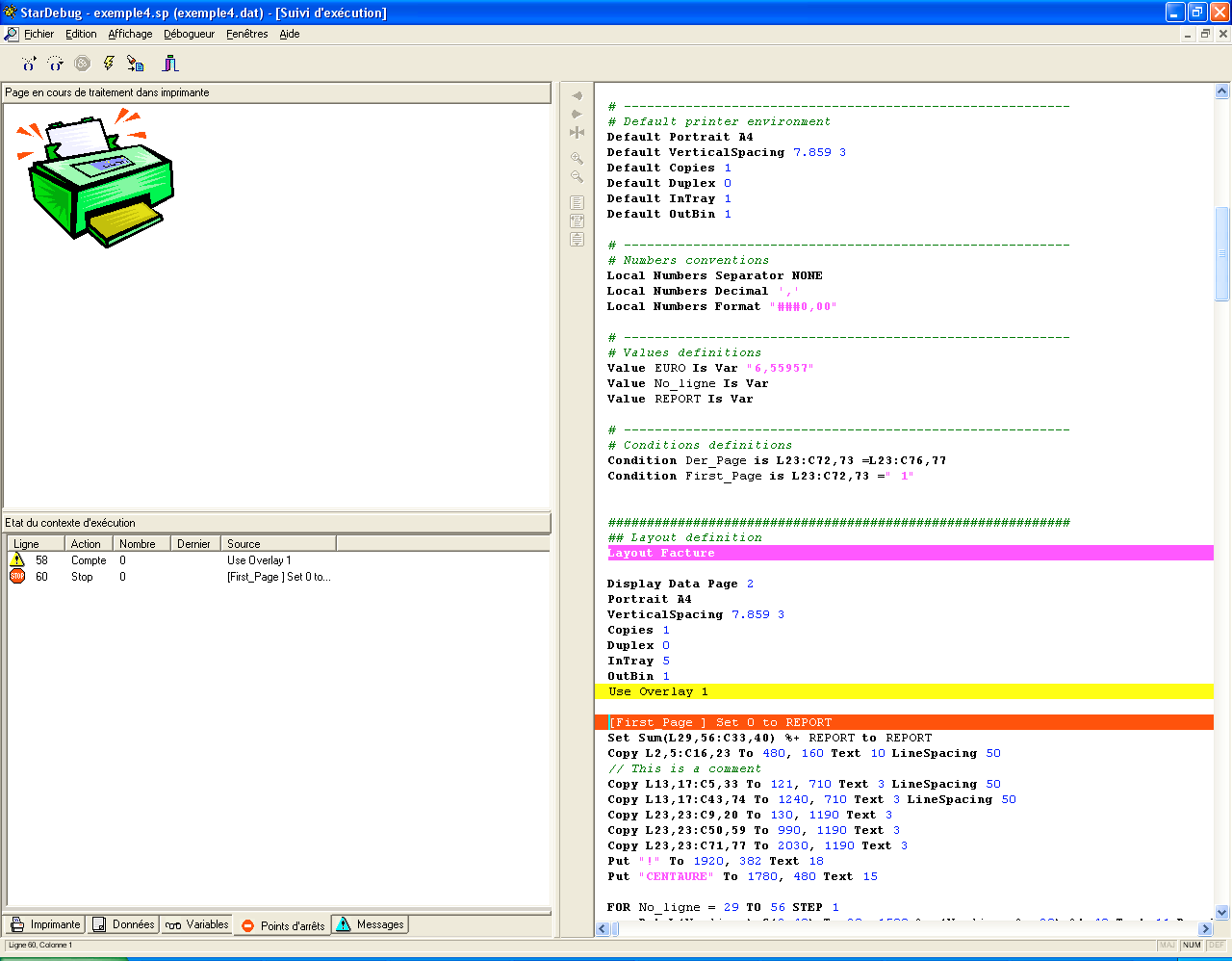
Dans cette fenêtre est affiché le code de votre projet.
Cet affichage est effectué en tenant compte des couleurs et autres attributs que pouvez sélectionner par l’option Préférences du menu Affichage.
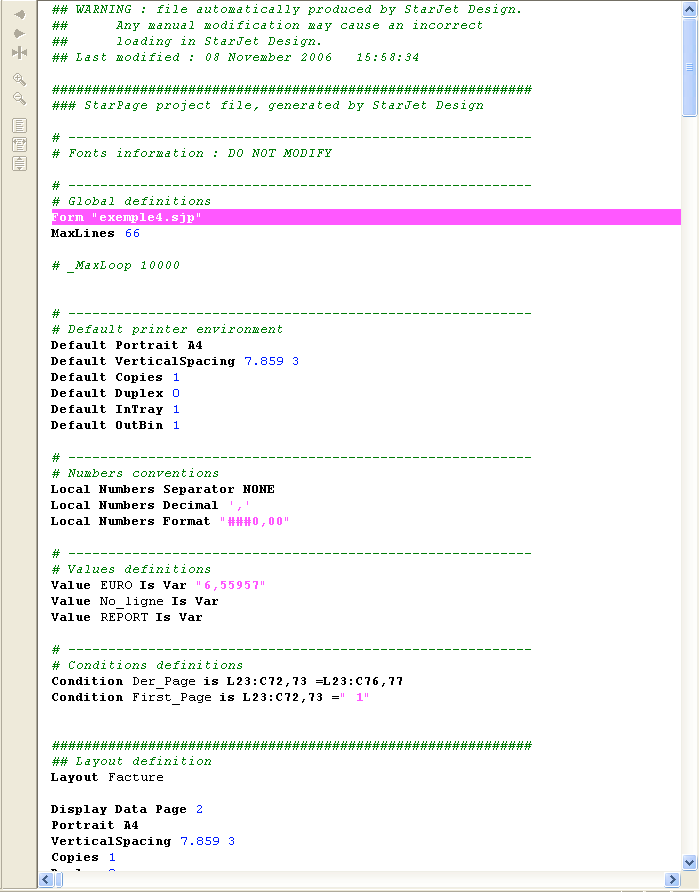
La commande qui doit être exécutée dès que le traitement reprendra est affichée en lettre blanche sur une ligne rose. Elle est la ligne courante.
Vous pouvez, à l’aide de l’ascenseur situé à droite de cette fenêtre, vous déplacer dans vos lignes de code.
Vous pouvez également y définir des points d’arrêt. Pour ce faire appliquez la procédure suivante :
Déplacez-vous dans vos lignes de code afin d’afficher la ligne qui vous intéresse dans la fenêtre
Faites glisser votre curseur vers cette ligne.
Positionnez le précisément dans la marge gauche, face à cette ligne. Lorsque le curseur devient une croix, cliquez.
La ligne de code ainsi marquée apparaît alors en lettres blanches sur fond rouge.
Si vous cliquez sur l’onglet Points d’arrêt, la fenêtre intitulée Etat du contexte d’exécution indique le numéro de ligne de cette commande.
Si, au niveau de la ligne de code, vous cliquez sur le bouton gauche, ce point d’arrêt sera supprimé.
En revanche, si vous cliquez sur le bouton droit, cette ligne passera de rouge à jaune. Elle ne sera plus un point d’arrêt (elle n’interrompra pas le déroulement du traitement), mais elle sera toujours visible dans la fenêtre Etat du contexte d’exécution.
Ceci vous permettra d’en voir le nombre d’exécutions.
Voici un exemple :
PAGE EN COURS DE TRAITEMENT DANS L’IMPRIMANTE
Dans cette fenêtre sont affichées les données qui sont envoyées à l’imprimante.
A l’origine, StarDebug vous affiche une imprimante flambant neuve, signe de la virginité de ses pages.
Dès qu’une information est envoyée vers votre imprimante, ce petit dessin disparaît au profit d’une page blanche sur laquelle est appliquée l’information expédiée.

Cette page n’est pas nécessairement une page physique qui sera imprimée : si un Layout de type Overlay est en cours de traitement, ce qui vous est affiché est un
Overlay et non une page.
ETAT DU CONTEXTE D’EXECUTION
Cette fenêtre est probablement la plus riche en informations pour l’utilisateur s’il rencontre un problème de mise au point.
Elle contient des informations sur l’imprimante, les données, les variables, les points d’arrêt et sur les messages. Ces différentes informations sont accessibles en cliquant sur leurs onglets respectifs.
ONGLET IMPRIMANTE
Voici un exemple d’affichage de cette fenêtre, après exécution de quelques instructions :
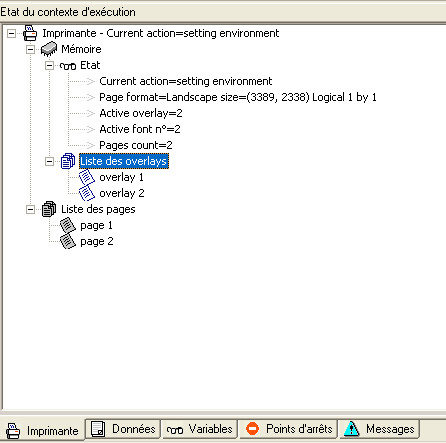
Comme vous pouvez le constater, de nombreuses informations sont à votre disposition sur cette fenêtre :
- Des informations sur l’état de l’imprimante elle-même.
- Action en cours (paramétrage de l’environnement, par exemple), le format de papier ainsi que son orientation, l’Overlay actif à cet instant, le numéro de la police active ainsi que le nombre de pages reçues.
- Une liste des Overlays reçus est également à votre disposition.
Un clic sur l’un d’entre eux provoquera immédiatement son affichage dans la fenêtre Page en cours de traitement dans l’imprimante. En outre, il sera surligné dans la liste pour indiquer cette sélection.
Enfin une liste des pages est également disponible. Elle est vide tant qu’aucune page n’a été générée.
ONGLET DONNEES
Dans cette fenêtre sont affichées les lignes de données en cours de traitement.
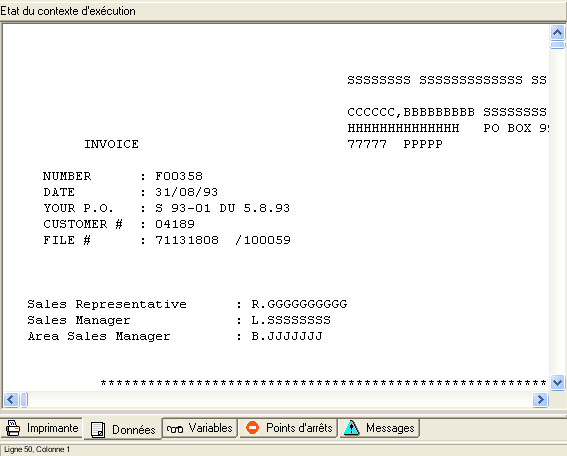
Les numéros de ligne et de colonne sur lequel est positionné le curseur sont indiqués dans la ligne de commentaire (plus couramment appelée barre d’état) située au dessous des onglets.
ONGLET VARIABLES
Dans cette fenêtre, vous pourrez voir l’ensemble des variables de votre projet, classées par type.
Chaque type contenant des variables est précédé par un signe (+) sur lequel vous pouvez cliquer pour voir les variables elles-mêmes.
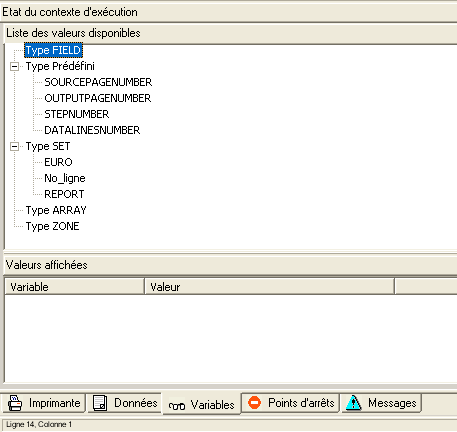
Pour obtenir l’affichage de la valeur de l’une de vos variables, double-cliquer sur son nom. Elle sera ajoutée dans la fenêtre Valeurs affichées.
Vous pouvez également cliquer dessus pour la sélectionner et cliquer sur le bouton droit. Un menu contextuel vous propose alors Ajoute la variable sélectionnée.
Vous pouvez également choisir d’afficher toutes les variables de même type.
Pour ce faire, cliquer sur un type de variable pour le sélectionner. Puis cliquer sur le bouton droit et sélectionnez l’entrée Ajoute toutes les variables de ce type qui vous est proposée dans le menu contextuel.
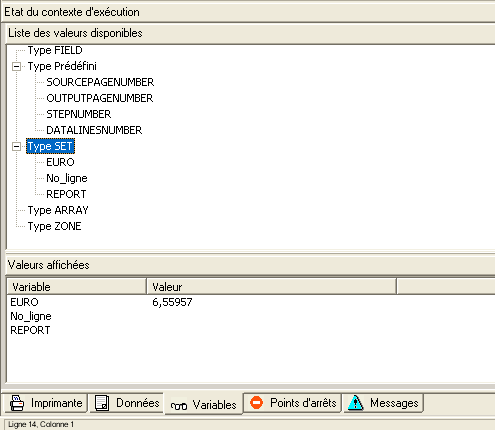
Les contenus des variables affichées dans la fenêtre basse seront mis à jour au fur et à mesure du déroulement de votre projet.
Vous pourrez supprimer une variable de cet affichage en la sélectionnant, puis en cliquant sur le bouton droit. Dans le menu contextuel, choisissez l’entrée Supprimer.
ONGLET POINTS D’ARRÊT
Vous pourrez voir dans cette fenêtre les commandes sur lesquelles vous avez posé un point d’arrêt ou dont vous avez demandé le comptage.
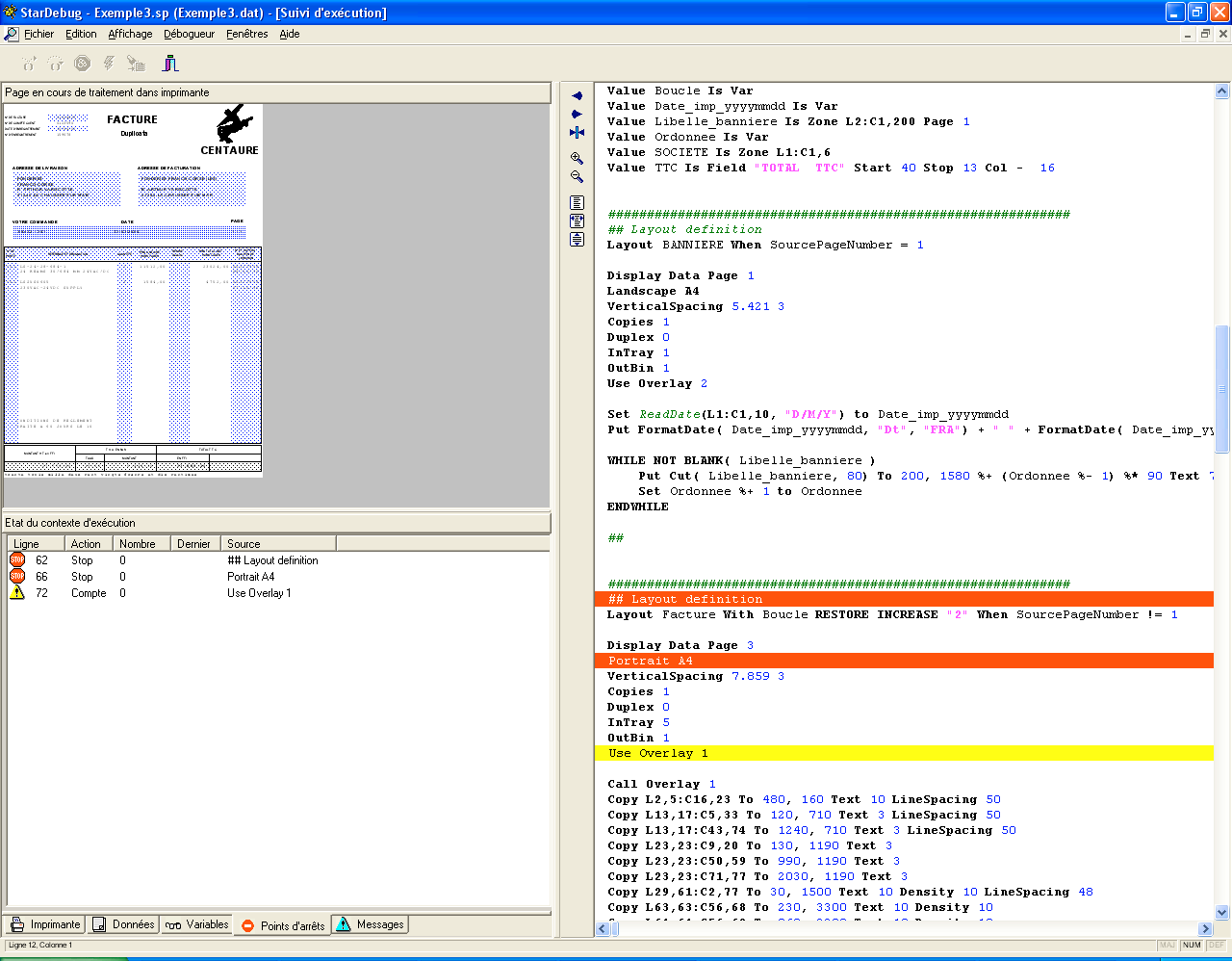
Si l’on double-clique sur l’un des points d’arrêts affichés dans la fenêtre Etat du contexte d’exécution, la fenêtre peut se déplacer automatiquement pour rendre visible l’affichage du code.
En cliquant du bouton droit au sein de cette même fenêtre Etat du contexte d’exécution, vous pourrez modifier le type de point d’arrêt en choisissant l’option Changer le type d’action et ainsi, le faire passer d’arrêt à comptage ou vice-versa.
De plus, lors du redémarrage d’une session, les points d’arrêts auparavant prédéfinis sont conservés.
ONGLET MESSAGES
Cette fenêtre recense toutes les messages relatifs aux erreurs contenues dans le code du projet.
 Exporter en PDF
 Modifier l’article