 Marques pages
 Se connecter
EXPLORATEUR
FENÊTRE D’ACCUEIL
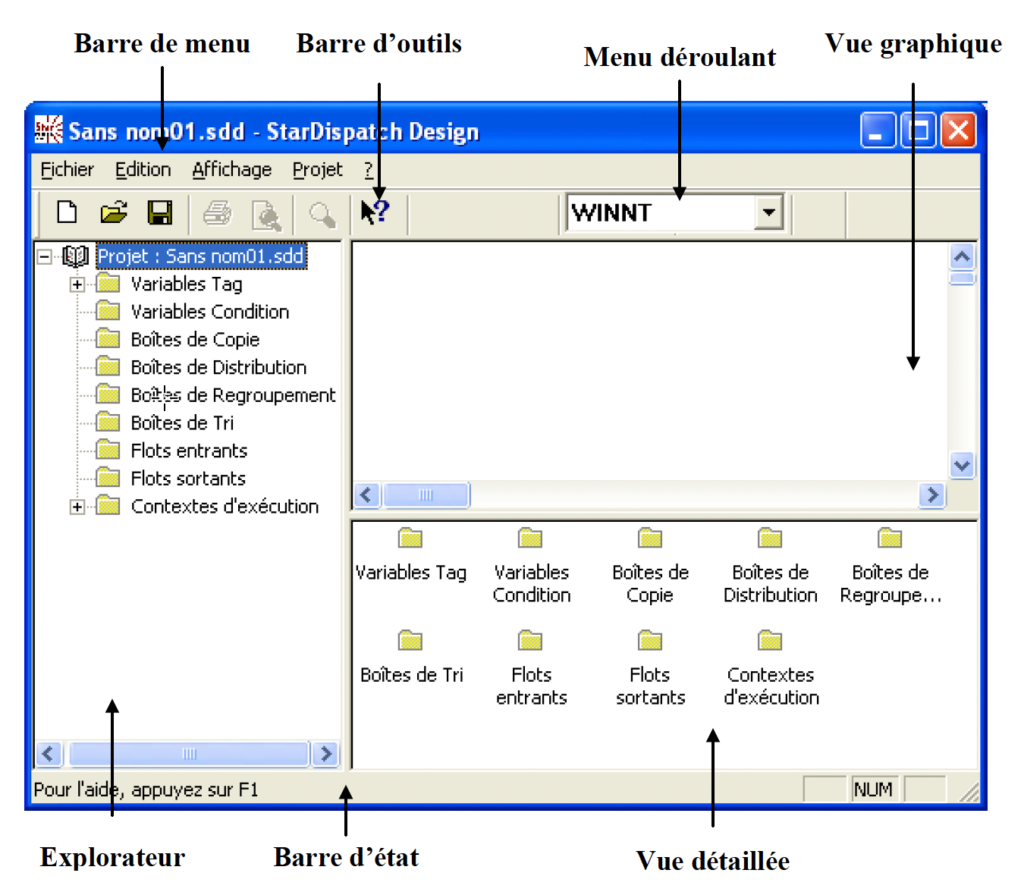
Le projet par défaut est nommé : Sans nom01.sdd
La Fenêtre de gauche ou Explorateur présente l’arborescence des éléments à définir dans un projet StarDispatch :
- Variable Tag
- Variable Condition
- Boîte de copie
- Boîte de distribution
- Boîte de regroupement
- Boîte de Tri
- Flots entrants
- Flots sortants
- Contextes d’exécution
b- La Fenêtre de droite est divisée horizontalement :
- La Fenêtre supérieure ou Vue graphique présente une Schématisation du projet
- La Fenêtre inférieure ou Vue détaillée présente :
- Au démarrage, lorsque le curseur est positionné sur Projet, la liste des répertoires correspondant aux éléments à définir dans un projet StarDispatch.
- Ensuite, lorsque le curseur est positionné sur un élément, cette fenêtre affiche les propriétés de l’élément sélectionné.
CREATION D’ELEMENTS DU PROJET
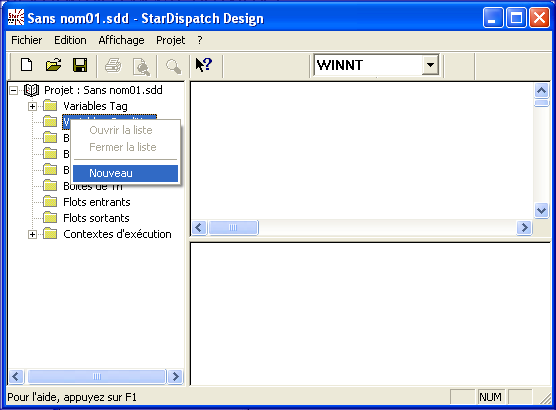
Un clic avec le bouton droit sur les différents répertoires provoque l’ouverture du même menu contextuel ci-dessous :
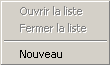
- Dans un premier temps, seule l’option Nouveau est disponible.
- Sauf en ce qui concerne les répertoires Variables Tag et Contextes d’exécution, les options Ouvrir la liste et Fermer la liste sont en grisé. Elles sont disponibles une fois définies les variables, flots ou boîtes.
Dans l’explorateur, chaque répertoire contenant un élément est précédé d’un signe (+) lorsque le répertoire est fermé
(-) lorsque le répertoire est ouvert.
Pour ouvrir ou fermer un répertoire, il suffit d’appuyer respectivement sur les touches (+) et (-) du clavier ou de double-cliquer sur celui-ci.
LA VARIABLE TAG
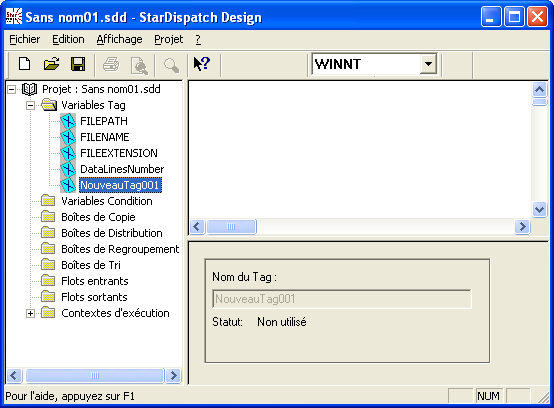
Quatre variables tags, FILEPATH, FILENAME, FILEEXTENSION et DataLinesNumber sont prédéfinies pour chaque fichier en entrée, c’est à dire qu’il est nul besoin de les associer ni de les définir dans les flots entrants. Les 3 premières variables tags prédéfinies permettent ainsi la récupération du nom du fichier dans un tag pour la définition d’une sortie (par récupération respectivement des chemins d’accès, noms et extensions du fichier). Cette fonctionnalité est utile dans le cas où le nom du fichier de données est significatif et porte des informations.
La variable DataLinesNumber permet de récupérer le nombre de lignes lues dans la page.
La création d’une nouvelle Variable Tag aboutit à l’affichage, dans la Vue détaillée, d’un encart grisé spécifiant le Nom du Tag et son Statut (Non utilisé ou En cours d’utilisation dans le projet) ainsi qu’à son apparition, dans l’explorateur, précédée de l’icône associée.
Par défaut, tout nouveau Tag est nommé NouveauTagn, ou n est un numéro chronologique de 3 chiffres.
Pour plus de clarté, il est possible de renommer la variable :
- soit directement lors de sa création en se positionnant dans l’encadré de
NouveauTagn,
- soit en activant la touche F2 lorsque le curseur est positionné sur NouveauTagn
- soit en cliquant avec le bouton droit sur NouveauTagn pour ouvrir le menu contextuel ci-dessous.

Il suffit alors d’activer l’option Renommer.

Ce menu contextuel est le même dans le cas de la création de Variables Tag, de Variables Condition, de Boîtes de Copie, de Distribution ou de Regroupement.
LA VARIABLE CONDITION
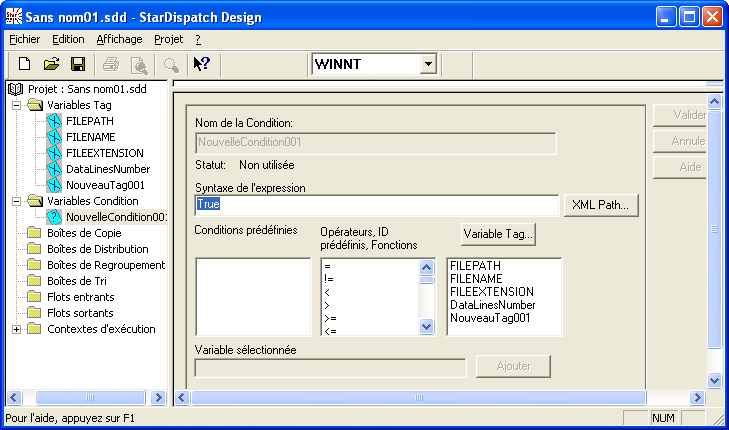
La création d’une nouvelle condition aboutit à l’affichage, dans la Vue détaillée, d’un encart grisé spécifiant le Nom de la Condition, son Statut et l’expression de la condition ainsi qu’à son apparition dans l’explorateur, précédée de l’icône associée.
Le champ Syntaxe de l’expression contient l’expression de la condition.
Dans tous les cas, la condition par défaut sera considérée comme bonne et notée True. Vous pouvez soit la saisir directement si vous êtes familier avec la syntaxe utilisée, soit construire votre expression en cliquant sur le bouton XML Path… si les fichiers d’entrée sont au format XML ou, en exploitant les 3 colonnes ci-dessous.
- La première permet de sélectionner une condition déjà définie.
- La seconde colonne liste les opérateurs supportés par StarDispatch.
- La troisième colonne contient la liste des Variables Tags définies et notamment les Tags prédéfinis, FILENAME, FILEPATH, FILEEXTENSION et DataLinesNumber.
En outre, en cliquant sur le bouton Variable Tag…, il est possible de définir une nouvelle variable Tag.
L’insertion se fait soit en cliquant une fois sur l’élément à inclure dans l’expression de la condition (qui apparaît alors dans le champ Variable sélectionnée) puis en cliquant sur Ajouter, soit en double-cliquant sur ce même élément.
Par défaut, tout nouvelle Condition est nommée NouvelleConditionn, ou n est un numéro chronologique de 3 chiffres.
Pour plus de clarté, il est possible de renommer la variable :
- soit directement lors de sa création en se positionnant dans l’encadré de
NouvelleConditionn,
- soit en activant la touche F2 lorsque le curseur est positionné sur
NouvelleConditionn
- soit en cliquant avec le bouton droit sur NouvelleConditionn pour ouvrir le menu contextuel ci-dessous.

Il suffit alors d’activer l’option Renommer.
Une fois que les propriétés ont été définies, ne pas oublier de cliquer sur le bouton
Valider désormais actif afin que les modifications soient prises en compte.
LA BOÎTE DE COPIE
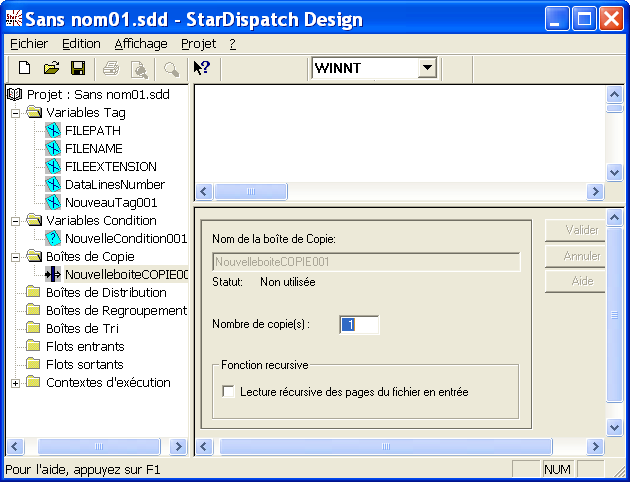
La création d’une nouvelle boîte de copie aboutit à l’affichage, dans la Vue détaillée, d’un encart grisé spécifiant le Nom de la Boîte de Copie, son Statut et le Nombre de copie(s) effectuées par cette boîte, ainsi qu’à son apparition dans l’explorateur, précédée de l’icône associée.
Par défaut, tout nouvelle Boîte de Copie est nommée NouvelleboîteCOPIEn, ou n
est un numéro chronologique de 3 chiffres.
Pour plus de clarté, il est possible de renommer les boîtes de copie :
- soit directement lors de sa création en se positionnant dans l’encadré de
NouvelleboîteCOPIEn,
- soit en activant la touche F2 lorsque le curseur est positionné sur
NouvelleboîteCOPIEn,
- soit en cliquant avec le bouton droit sur NouvelleboîteCOPIEn pour ouvrir le menu contextuel ci-dessous.

Il suffit alors d’activer l’option Renommer.
Si le nombre de copie(s) qui est 1 par défaut a été modifié, ne pas oublier de cliquer sur le bouton Valider désormais actif afin que les modifications soient prises en compte.
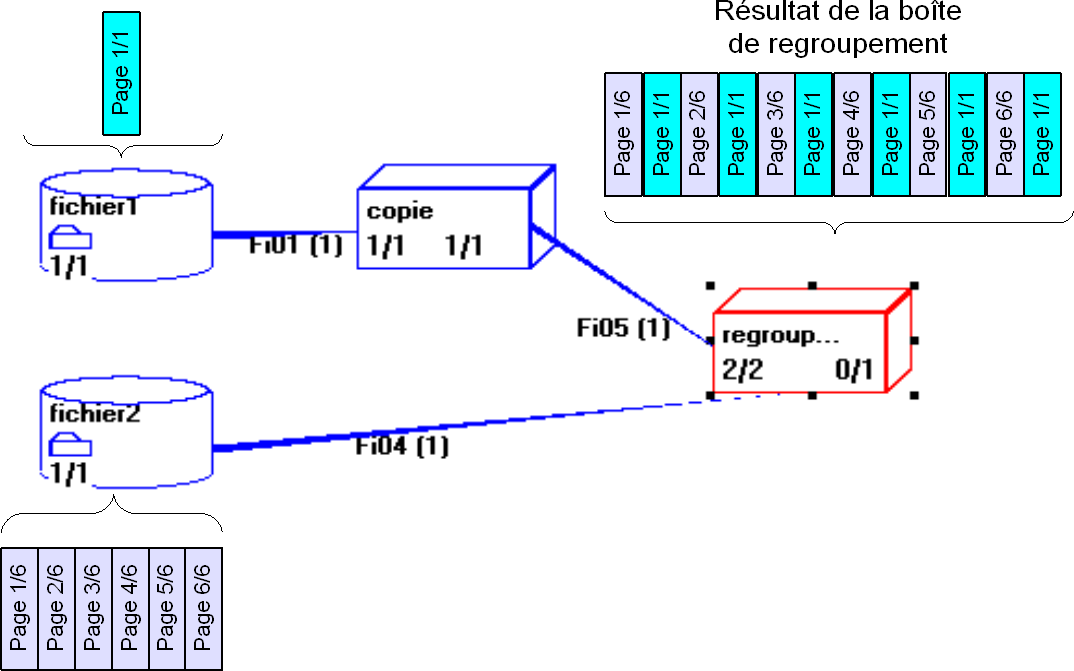
Cocher Lecture récursive des pages du fichier en entrée dans le cas ou, par exemple, le nombre de copies désiré est inconnu et lié au nombre de pages d’un autre fichier. La boîte de copie doit donc directement être lié au flot entrant.
- Exemple d’utilisation de la fonction récursive : fusion des fichiers 2 et 1
LA BOÎTE DE DISTRIBUTION
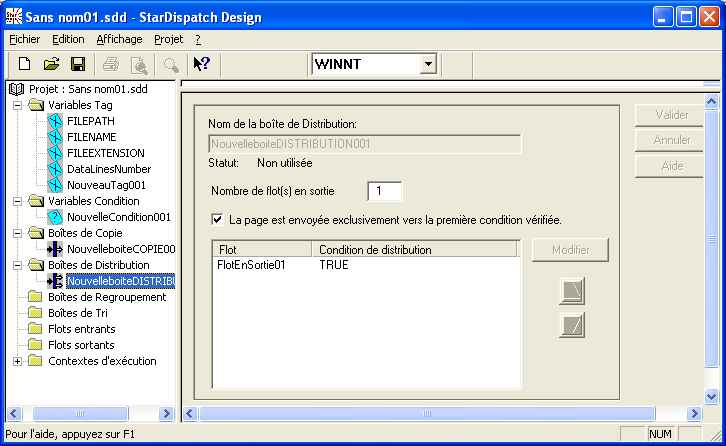
La création d’une nouvelle boîte de distribution aboutit, ainsi qu’à son apparition dans l’explorateur précédée de l’icône associée, à l’affichage dans la Vue détaillée d’un encart grisé spécifiant le Nom de la boîte de Distribution, son Statut, le Nombre de flot(s) en sortie qui est 1 par défaut et le(s) Flot(s) en sortie associés à leur Condition de distribution.
Par défaut, tout nouvelle Boîte de Distribution est nommée
NouvelleboîteDISTRIBUTIONn, ou n est un numéro chronologique de 3 chiffres.
Pour plus de clarté, il est possible de renommer les boîtes de distribution :
- soit directement lors de sa création en se positionnant dans l’encadré de
NouvelleboîteDISTRIBUTIONn,
- soit en activant la touche F2 lorsque le curseur est positionné sur
NouvelleboîteDISTRIBUTIONn,
- soit en cliquant avec le bouton droit sur NouvelleboîteDISTRIBUTIONn pour ouvrir le menu contextuel ci-dessous.

Il suffit alors d’activer l’option Renommer.
Si le nombre de flot(s) en sortie est supérieur à 1, les boutons Suivant et Précédent deviennent actifs. Ils permettent d’ordonner les flot(s) en sortie suivant leur importance.
Si le nombre de flot (qui est 1 par défaut) est modifié, l’application affiche ce nombre ainsi que l’expression associée à définir.
Un clic sur FlotEnSortien rend le bouton Modifier actif et permet la définition de l’expression associée au flot. De même, un double clic sur FlotEnSortien provoque l’affichage de la boîte de dialogue ci-dessous :
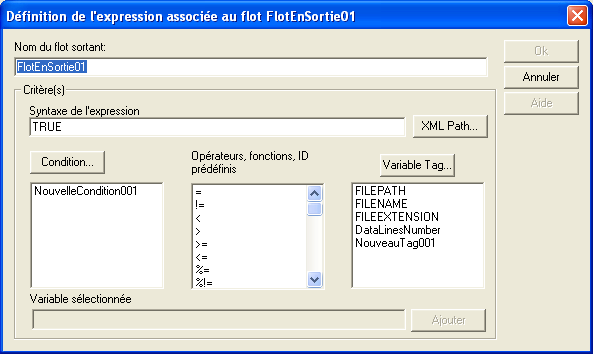
Cette boîte est composé d’un champ Nom du flot sortant ainsi que d’une section
Critère(s) correspondant à l’expression de la condition.
Pour plus de clarté, il est possible de renommer le flot en sortie lors de sa création en positionnant le curseur dans la section Nom du flot sortant.
Le champ Syntaxe de l’expression contient l’expression de la condition. Vous pouvez soit la saisir directement si vous êtes familier avec la syntaxe utilisée, soit construire votre expression en cliquant sur le bouton XML Path… si les fichiers d’entrée sont au format XML ou, en exploitant les 3 colonnes ci-dessous.
- La première permet de sélectionner une condition déjà définie.
En outre, en cliquant sur le bouton Condition…, il est possible de définir une nouvelle condition.
- la seconde colonne liste les opérateurs supportés par StarDispatch.
- la troisième colonne contient la liste des variables tags définies ainsi que les 4 variables tags prédéfinies.
En outre, en cliquant sur la bouton Variable Tag…, il est possible de définir une nouvelle Variable Tag.
L’insertion se fait soit en cliquant une fois sur l’élément à inclure dans l’expression qui s’affiche alors dans le champ Variable sélectionnée puis en cliquant sur Ajouter, soit en double-cliquant sur cet élément.
Une fois que toutes les modifications ont été réalisées, ne pas oublier de cliquer sur le bouton Valider désormais actif afin que les modifications soient prises en compte.
LA BOÎTE DE REGROUPEMENT
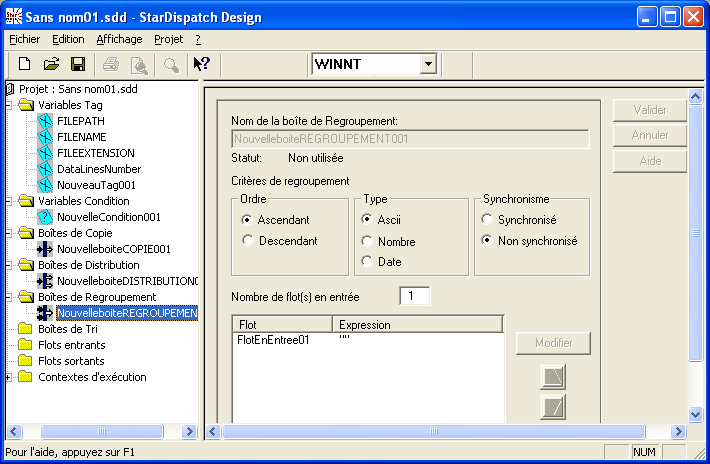
La création d’une nouvelle boîte de regroupement aboutit, ainsi qu’à son apparition dans l’explorateur précédée de l’icône associée, à l’affichage dans la Vue détaillée d’un encart grisé spécifiant le :
- Nom de la boîte de Regroupement,
- son Statut,
-
les Critères de regroupement au nombre de 3
- L’Ordre de tri des entrées : Ascendant ou Descendant,
- Le Type d’information sur laquelle s’effectue le tri : Ascii, Nombre ou Date,
- Le Synchronisme (c’est à dire que les pages ne sont regroupées que si et seulement si la “MergeKey” concorde pour les différents flots) ou non des entrées,
- le Nombre de flot(s) en entrée qui est 1 par défaut
- le(s) Flot(s) associés à leur Expression.
Par défaut, tout nouvelle Boîte de Regroupement est nommée NouvelleboîteREGROUPEMENTn, ou n est un numéro chronologique de 3 chiffres.
Pour plus de clarté, il est possible de renommer la boîte de regroupement :
- soit directement lors de sa création en se positionnant dans l’encadré de
NouvelleboîteREGROUPEMENTn,
- soit en activant la touche F2 lorsque le curseur est positionné sur
NouvelleboîteREGROUPEMENTn
- soit en cliquant avec le bouton droit sur NouvelleboîteREGROUPEMENTn
pour ouvrir le menu contextuel ci-dessous.

Il suffit alors d’activer l’option Renommer.
Si le nombre de flot(s) en entrée est supérieur à 1, les boutons Suivant et Précédent deviennent actifs après sélection d’un flot. Ils permettent d’ordonner les flot(s) à analyser en entrée suivant leur importance.
Si le nombre de flots (qui est 1 par défaut) est modifié, l’application affiche ce nombre ainsi que l’expression associée à définir.
Un clic sur FlotEnEntréen rend le bouton Modifier actif et permet la définition de l’expression associée au flot. De même, un double clic sur FlotEnEntréen provoque l’affichage de la boîte de dialogue ci-dessous :
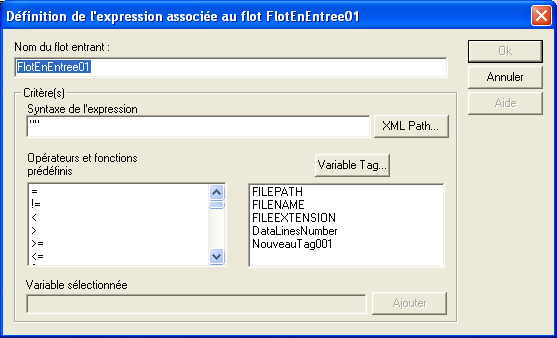
Cette boîte est composée d’un champ Nom du flot entrant ainsi que d’une section
Critère(s) correspondant à l’expression associée au flot.
Pour plus de clarté, il est possible de renommer le flot en entrée lors de sa création en positionnant le curseur dans la section Nom du flot entrant.
Le champ Syntaxe de l’expression contient l’expression associée au flot. Vous pouvez soit la saisir directement si vous êtes familier avec la syntaxe utilisée, soit construire votre expression en cliquant sur le bouton XML Path… si les fichiers d’entrée sont au format XML ou, en exploitant les 2 colonnes en dessous.
- La première liste les opérateurs supportés par StarDispatch
- la deuxième colonne contient la liste des noms de variables disponibles.
En outre, en cliquant sur le bouton Variable Tag…, il est possible de définir une nouvelle variable Tag.
L’insertion se fait soit en cliquant une fois sur l’élément à inclure dans l’expression qui s’affiche alors dans le champ Variable sélectionnée puis en cliquant sur Ajouter, soit en double-cliquant sur cet élément.
Une fois que toutes les modifications ont été réalisées, ne pas oublier de cliquer sur le bouton Valider désormais actif afin que les modifications soient prises en compte.
LA BOÎTE DE TRI

La boîte de tri ne fonctionne pas avec les fichiers XML.
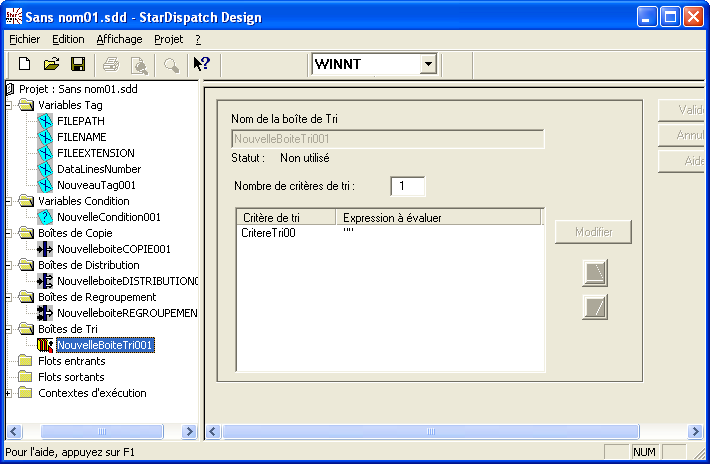
La création d’une nouvelle boîte de tri aboutit, ainsi qu’à son apparition dans l’explorateur précédée de l’icône associée, à l’affichage dans la Vue détaillée d’un encart grisé spécifiant le Nom de la boîte de Tri, son Statut, le Nombre de critère(s) qui est 1 par défaut et le(s) Critère(s) associés à leur Expression d’évaluation.
Par défaut, tout nouvelle Boîte de Tri est nommée NouvelleboîteTrin, ou n est un numéro chronologique de 3 chiffres.
Pour plus de clarté, il est possible de renommer les boîtes de tri :
- soit directement lors de sa création en se positionnant dans l’encadré de
NouvelleboiteTRIn,
- soit en activant la touche F2 lorsque le curseur est positionné sur
NouvelleboiteTRIn,
- soit en cliquant avec le bouton droit sur NouvelleboiteTRIn pour ouvrir le menu contextuel ci-dessous.

Il suffit alors d’activer l’option Renommer.
Si le nombre de critère(s) est supérieur à 1 et si l’on se positionne sur un de ceux-ci, les boutons Suivant et Précédent deviennent actifs. Ils permettent d’ordonner les critères suivant leur importance.
Si le nombre de critère (qui est 1 par défaut) est modifié, l’application affiche ce nombre ainsi que l’expression associée à définir.
Un clic sur CritereTrin rend le bouton Modifier actif et permet la définition de l’expression associée à ce critère. De même, un double clic sur CritereTrin provoque l’affichage de la boîte de dialogue ci-dessous :
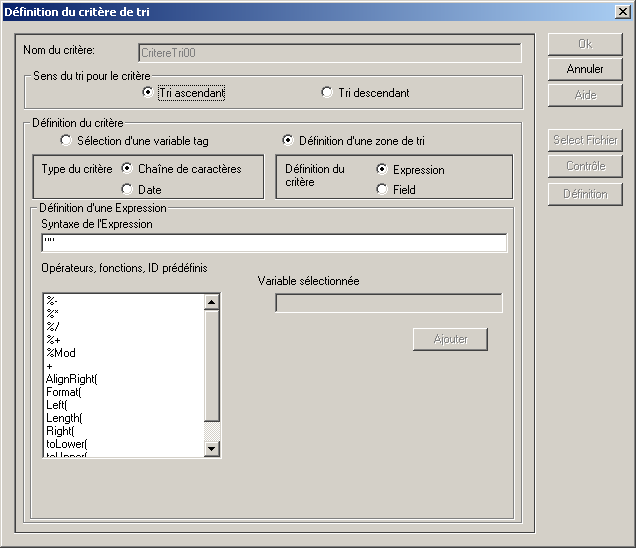
Les informations peuvent être triées de deux manières : par ordre ascendant ou descendant. L’ordre par défaut est ascendant.
La définition d’un critère peut se faire de deux façons :
- Le critère peut faire référence à une variable tag déjà définie.
- Le critère est une zone de la page, utilisée seulement pour le tri.
Dans le dernier cas, il y a quatre possibilités de zones différentes (voir l’écran au dessus et en dessous) dépendantes du type du critère de tri choisi : Chaîne de caractères ou Date.
Dans le cas d’une variable de type Chaîne de caractères , la définition des données est une Expression ou un Field.
Une expression est de type ExpStr et définit le contenu d’une ExpLC sur une page de données (voir l’écran au dessus).
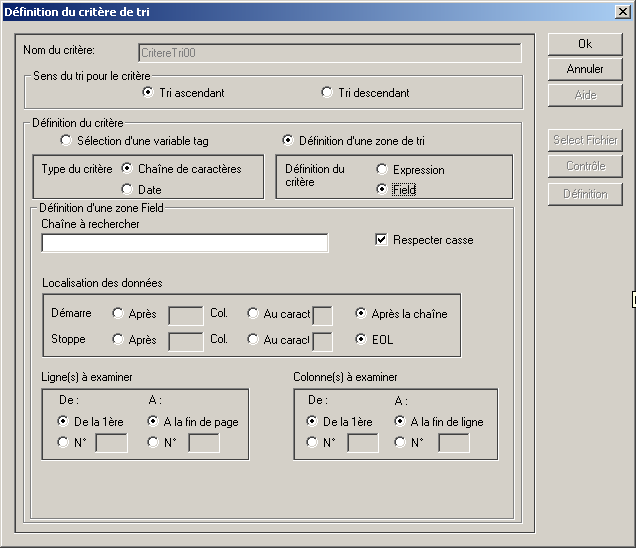
En ce qui concerne un Field, l’information est recherchée à partir d’une séquence de caractères suffisamment remarquable indiquée dans la section “Chaîne à rechercher“.
Les données sont localisées à partir de cette chaîne ou éventuellement à partir de la fin de la ligne.
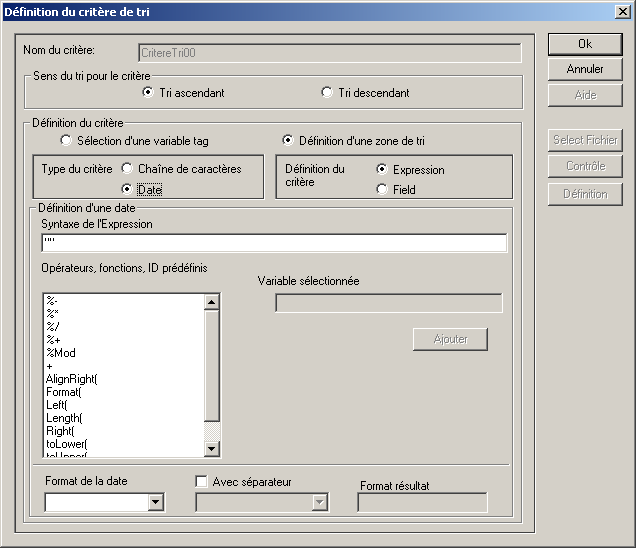
Dans le cas d’une variable de type Date, la définition des données est une
Expression ou un Field.
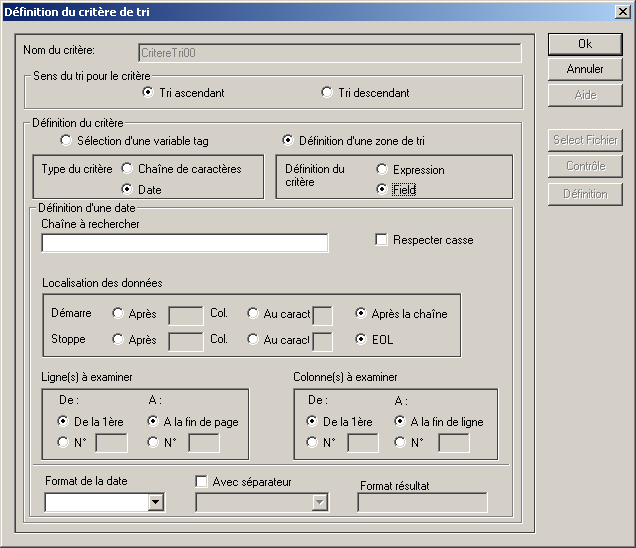
Le critère de tri de type date est défini par une Expression ou un Field. Le format de la date doit être défini comme dans le fichier lu.
Pour retrouver une chaîne remarquable et ses coordonnées, on peut se servir des boutons Select Fichier, Définition et Contrôle.
Le bouton Select Fichier permet de naviguer sur les disques ou dans les répertoires et de choisir un fichier à associer au flot entrant.
Ensuite, un clic sur le bouton Définition permet de visualiser des pages de données du fichier source et ainsi de sélectionner avec la souris la zone à rechercher.
Les coordonnées sont alors automatiquement calculées et affichées dans la partie droite de la fenêtre
Ensuite, le bouton Contrôle permet la visualisation, dans la page de données source, du résultat de la recherche de la chaîne.

La page de données affichée tiendra compte des critères de rupture préalablement définies : maxlines, ejectcode, mots-clés

Cette vue du fichier correspondra au découpage effectué lors du traitement
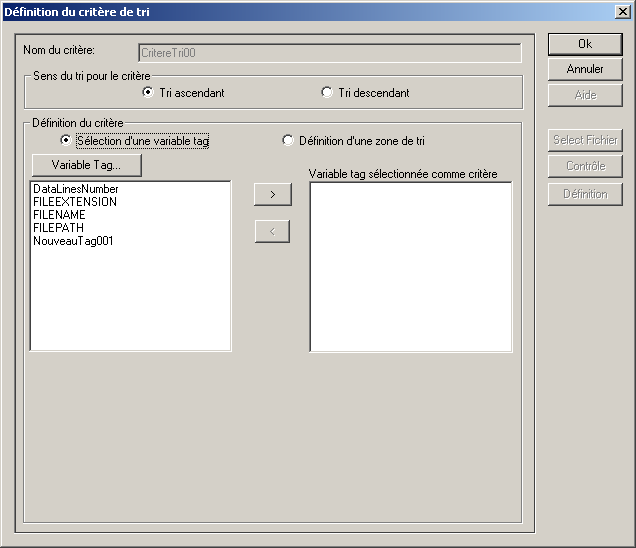
Dans le cas d’une Sélection d’une variable tag, la liste des variables tag définies (et prédéfinies) est affichée.
Sélectionnez la ligne qui vous intéresse et cliquez sur le bouton > pour l’ajouter à la liste de droite. Vous pouvez aussi double cliquer sur la ligne pour l’ajouter.
Pour supprimer la variable sélectionnée de la liste de droite, même principe mais en utilisant le bouton <.
Une fois les modifications effectuées, ne pas oublier de cliquer sur le bouton
Valider.
LES FLOTS ENTRANTS
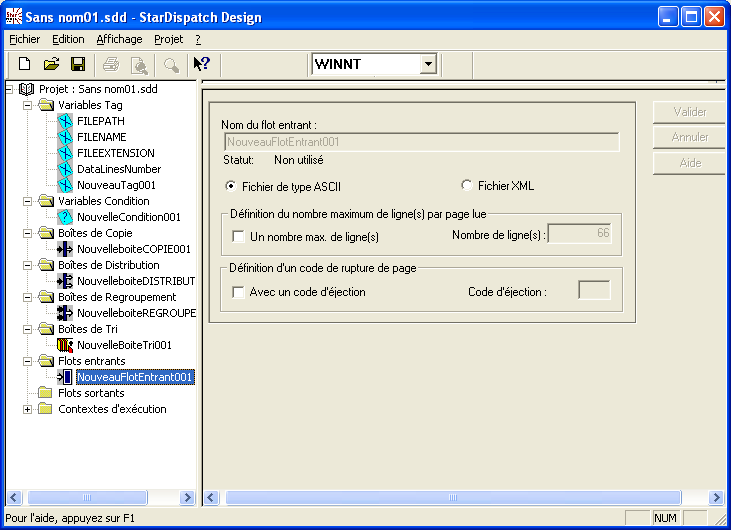
La création d’un nouveau flot entrant aboutit, ainsi qu’à son apparition dans l’explorateur précédée de l’icône associée, à l’affichage dans la Vue détaillée, d’un encart grisé spécifiant :
- le Nom du flot traité
- son Statut
- le type de Flot entrant.
- Si le bouton Fichier de type ASCII est coché, les deux sections suivantes sont affichées.
- Définition du nombre maximum de ligne(s) par page lue. Il est possible de définir un nombre de ligne(s) par page sachant que celui-ci est 66 par défaut.
- Définition d’un code de rupture de page. Par défaut, la valeur décimale d’un caractère de saut de page est de 12.
Toutefois, par défaut, le nombre maximum de lignes ainsi que le code d’éjection ne sont pas gérés. Pour les activer, il suffit de cocher la case ad hoc.
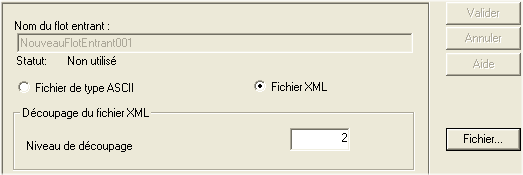
- Si le bouton Fichier XML est coché, la section Découpage du fichier XML est affichée vous permettant de saisir le niveau de découpage du fichier XML.
- : le flux XML représente une page.
- : chaque nœud de niveau 2 du flux XML représente une page.
…
n : chaque nœud de niveau n du flux XML représente une page.
Cliquer sur le bouton Fichier… afin, dans un premier temps, de sélectionner le fichier XML puis, ensuite, de le visualiser.
Pour faciliter la lecture du fichier XML dans la fenêtre de visualisation, les différents types de nœuds sont précédés d’une icône différente.


nœud de type Elément nœud de type Attribut nœud de type Texte
Une fois les modifications effectuées, ne pas oublier de cliquer sur le bouton
Valider.
Lorsque le flot entrant est défini, un clic sur le flot à l’aide du bouton droit provoque l’ouverture d’un menu contextuel comme ci-dessous :
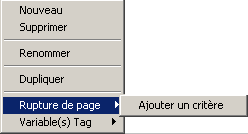
Outre le fait de pouvoir créer un nouveau flot entrant (Nouveau), de pouvoir le Renommer, le Supprimer ou le Dupliquer, il est possible, dans le cas d’un flot de type ASCII, d’Ajouter un critère de Rupture de page comme ci-dessous, ou de définir une variable Tag.
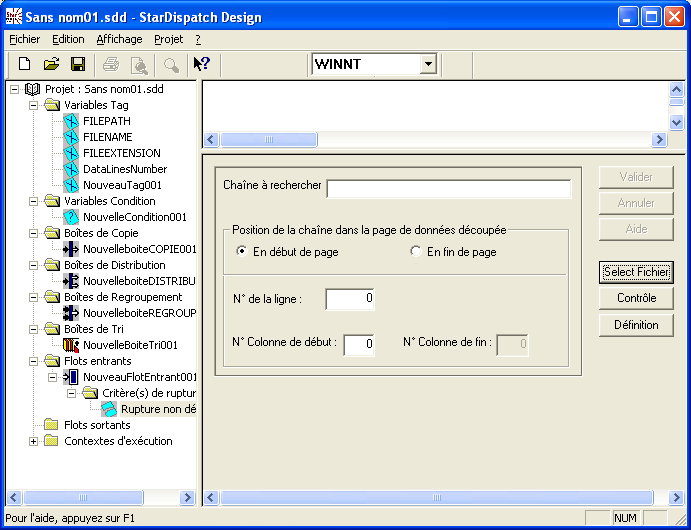
Ajouter un critère de rupture de page
Cette option permet, dans le cas d’un flot de type ASCII, de séparer différents groupes de données à partir d’une chaîne de caractères indiquée dans le champ “Chaîne à rechercher“. Dans la section inférieure, sera indiquée la position de cette chaîne dans la page de données découpée (N° de la ligne – N° de colonne de début / N° de colonne de fin).
Ainsi, chaque occurrence de la Chaîne à rechercher déclenche la création d’une entité page ayant cette chaîne de caractères à la position spécifiée dans le fichier de données.
Un flot entrant permet de transporter les données provenant de fichiers ASCII ou de l’entrée standard (voir Contextes d’exécution). Le bouton Select Fichier permet de naviguer sur les disques ou dans les répertoires et de choisir un fichier à associer au flot entrant. Ensuite, un clic sur le bouton Définition permet de visualiser des pages de données du fichier source et ainsi de sélectionner avec la souris la zone à rechercher.
Les coordonnées sont alors automatiquement calculées et affichées dans la partie droite de la fenêtre (voir ci-dessous).
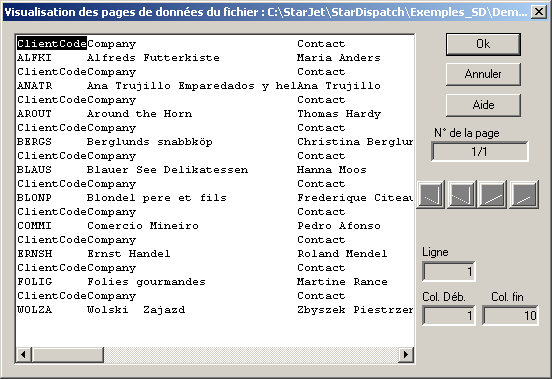
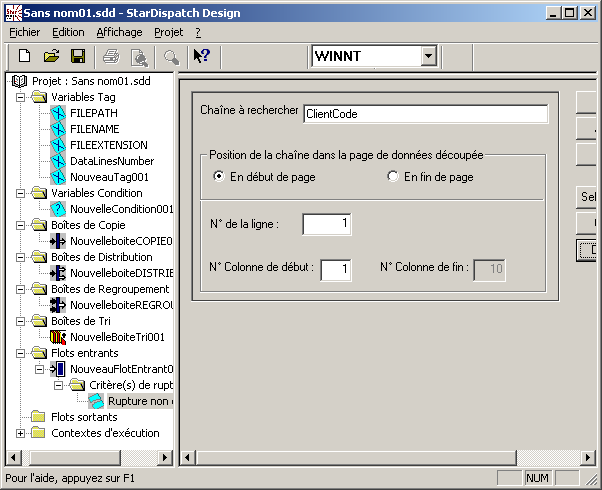
Un clic sur OK provoque l’affichage, dans la Vue détaillée, de la chaîne à rechercher ainsi que de sa position dans le fichier source.
Il faut alors modifier les coordonnées correspondant au fichier source affichées dans la section “Position de la chaîne dans la page de données découpée” afin d’indiquer la position de la chaîne de caractères désirée dans la page résultante.
La validation conduit à l’affichage, dans l’explorateur, du critère de rupture de page sous la syntaxe suivante : ExpLC = “chaîne de caractères”.
Ensuite, le bouton Contrôle permet la visualisation, dans la page de données source, du résultat de la définition du tag.
Une fois les modifications effectuées, ne pas oublier de cliquer sur le bouton
Valider.
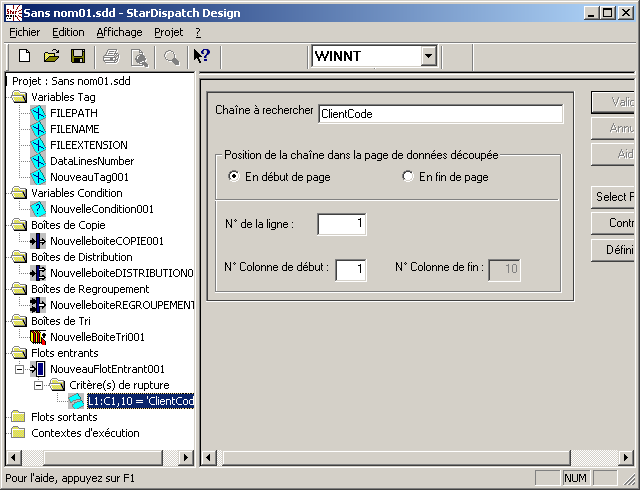
Une fois, le critère de rupture défini, il s’affiche dans l’explorateur sous la forme ExpLC=”chaîne de caractères” ou ExpLC est Ll:Cc,c comme ci-dessus.
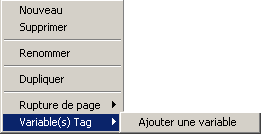
Ajouter une variable Tag
La fonction Ajouter une variable Tag permet d’associer un tag au flot et correspond à l’instruction Usedtag du langage de commande c’est à dire à l’initialisation des variables tags déjà créés par l’instruction Tag.

Il n’est pas obligatoire d’associer toutes les variables tags à un flot.
S’affiche alors la liste des variables définies non associées au flot comme ci- dessous :
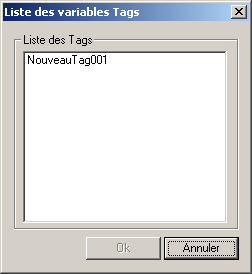
Sélectionner la variable Tag désirée puis cliquer sur OK aboutit à l’affichage, dans la
Vue détaillée, d’un encart grisé spécifiant (voir ci-dessous):
- le Nom du Tag
- le Type de Tag
et, suivant ce dernier, la Définition du Tag.
Pour cette dernière propriété, six sections différentes (voir ci-dessous) sont possibles suivant que la variable Tag soit de type Expression String, Expression Field, SourcePageNumber ou, le résultat d’une recherche dans un dictionnaire de données par le biais du module Option Query.
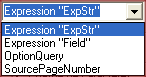
Dans le cas d’une variable de type Expression String, la définition des données est une Chaîne de caractères ou une Date.
Dans le cas d’une variable de type Expression Field, la définition des données est une Chaîne de caractères ou une Date.
Pour retrouver une chaîne remarquable et ses coordonnées, utiliser les boutons Select Fichier, Définition et Contrôle.
Le bouton Select Fichier permet de naviguer sur les disques ou dans les répertoires et de choisir un fichier à associer au flot entrant. Celui-ci sera affiché dans la section Nom physique du fichier associé au flot entrant.

Ensuite, un clic sur le bouton Définition permet de visualiser des pages de données du fichier source
- Si le flot entrant est un fichier ASCII, sélectionner avec la souris la zone à rechercher. Les coordonnées sont alors automatiquement calculées et affichées
dans la partie droite de la fenêtre.
Ensuite, le bouton Contrôle permet la visualisation, dans la page de données source, du résultat de la recherche de la chaîne.

La page de données affichée tiendra compte des critères de rupture préalablement définies : maxlines, ejectcode, mots-clés

Cette vue du fichier correspondra au découpage effectué lors du traitement
- Si le flot entrant est un fichier XML, un clic sur le bouton droit dans la fenêtre de visualisation affiche le menu contextuel permettant de manipuler les expressions XPath. Celui-ci est différent selon que le curseur soit positionné sur un un noeud
Elément, Attribut ou Texte.
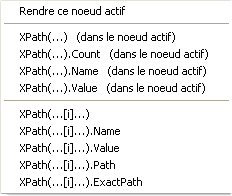
Menu contextuel d’un nœud Texte
Menu contextuel d’un nœud Attribut
Menu contextuel d’un nœud Elément
Nœud élément :
Un nœud élément peut être rendu actif, c’est à dire que les requêtes ne sont appliquées que sur ce nœud. Le nœud actif est alors affiché dans la section éponyme. Ensuite, il est possible, en utilisant un chemin global (sans indiçage), de rechercher dans le nœud actif les éléments, leur nombre, leur nom ou leur valeur.
La seconde partie du menu contextuel permet d’utiliser un chemin XPath exact (avec indiçage) pour rechercher un élément, son nom, sa valeur, son chemin global ou son chemin exact.
Nœud attribut :
Il est possible, en utilisant un chemin global (sans indiçage), de rechercher dans le nœud actif, les attributs, leur nombre, leur nom, ou leur valeur.
En utilisant un chemin XPath exact, il est possible, dans la seconde partie du menu contextuel, de rechercher un attribut, son nom, sa valeur, son chemin ou son chemin exact.
Nœud texte :
Le menu contextuel du nœud texte permet de rechercher la valeur de l’élément.
La requête XPATH est affichée dans la section éponyme. Cliquer sur le bouton

pour afficher le résultat de cette requête.

La page de données affichée tiendra compte du niveau de découpage défini.
- Expression “ExpStr”
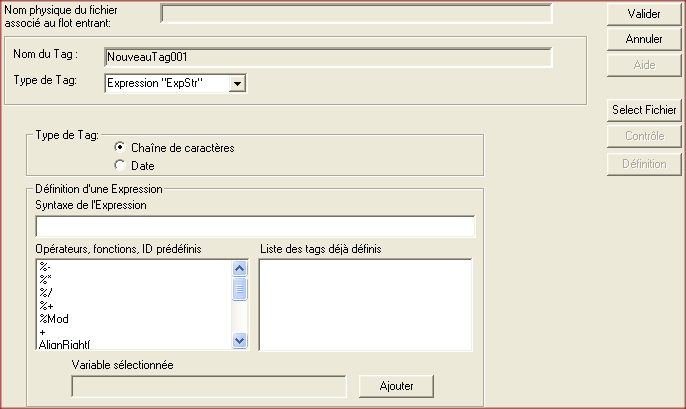
Dans le cas d’un flot entrant de type ASCII, une expression est de type ExpStr et définit le contenu d’une ExpLC sur une page de données. Dans le cas d’un flot de type XML, une expression est de type Expression String, la définition des données étant une Chaîne de caractères.

Le format de la date doit être défini comme dans le fichier lu.
- Expression “Field”
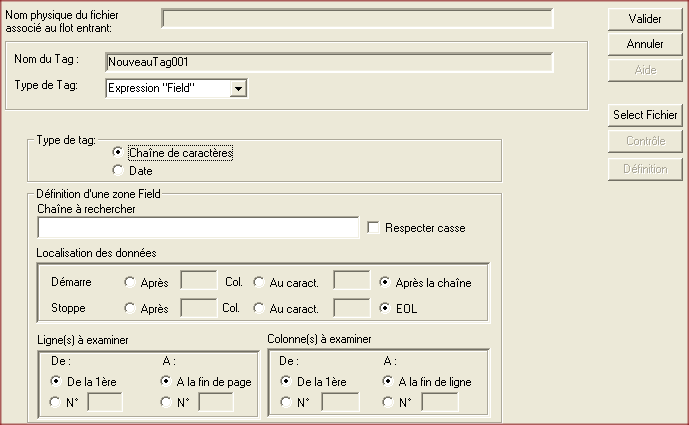
L’information est recherchée à partir d’une séquence de caractères suffisamment remarquable indiquée dans la section “Chaîne à rechercher“.
Les données sont localisées à partir de cette chaîne ou éventuellement à partir de la fin de la ligne.
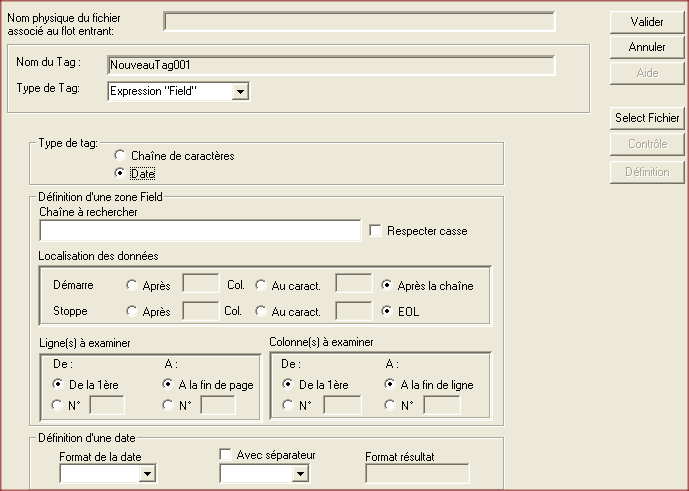
Le format de la date doit être défini comme dans le fichier lu.
- SourcePageNumber
Sélectionner SourcePageNumber dans le menu déroulant provoque l’affichage de la fenêtre ci-dessous :

La variable Tag aura comme valeur le numéro de la page créée lors de la lecture.
- Option Query
Sélectionner Option Query dans le menu déroulant provoque l’affichage de la fenêtre ci-dessous :
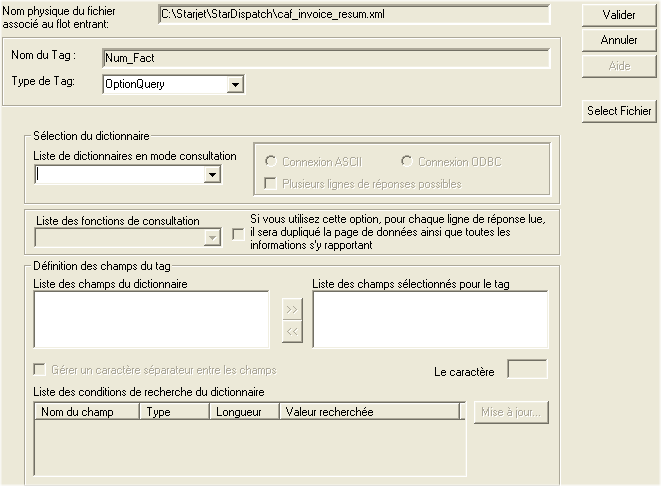
Sélectionner un dictionnaire dans la liste des dictionnaires en mode consultation, Sélectionner la fonction que vous voulez appliquer à ce dictionnaire, Sélectionner le(s) champ(s) du dictionnaire visé(s).
La variable Tag aura comme valeur le résultat de la recherche dans le dictionnaire de données.
Cliquer à l’aide du bouton droit de la souris sur la variable Tag du Flot entrant pour ajouter une seconde variable Tag.
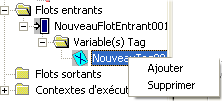
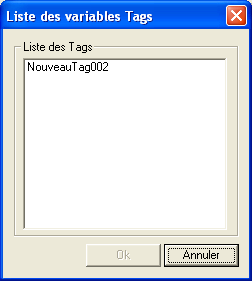
Sélectionner une variable Tag préalablement créée puis, cliquer sur OK.
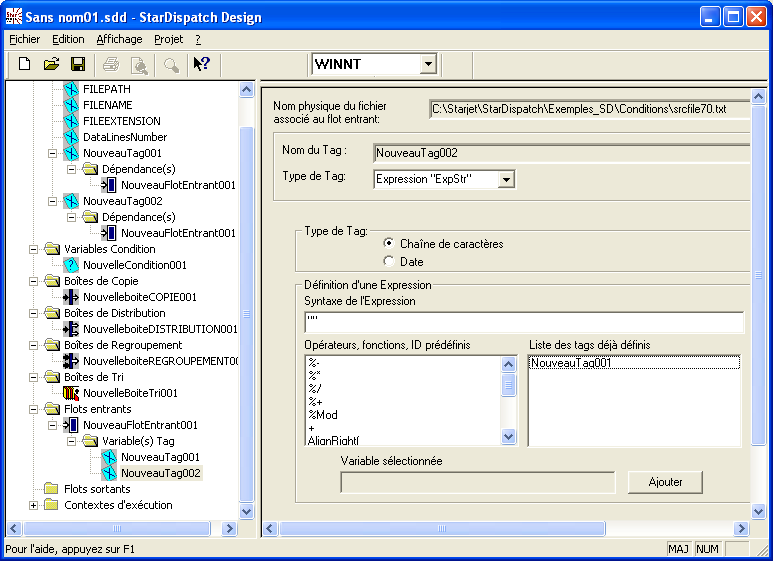
Il est alors possible de définir un Tag en faisant référence à une autre variable Tag existante.
Une fois les modifications effectuées, ne pas oublier de cliquer sur le bouton
Valider.
LES FLOTS SORTANTS
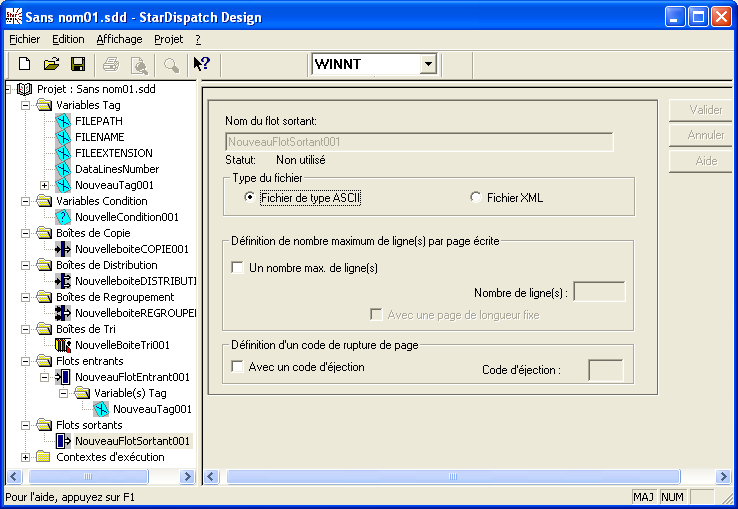
La création d’un nouveau flot sortant aboutit, ainsi qu’à son apparition dans l’explorateur précédée de l’icône associée, à l’affichage, dans la Vue détaillée, d’un encart grisé spécifiant :
- le Nom du flot
- son Statut
- le type de Flot sortant : fichier de type ASCII ou fichier XML.
Si le bouton Fichier de type ASCII est coché, les deux sections suivantes sont affichées.
- la Définition du nombre maximum de ligne(s) par page écrite.
Il est possible de définir un nombre de ligne(s) maximum par page sachant que celui- ci est 66 par défaut. Cette option correspond à l’instruction Maxlines du langage de commande.
De plus, la case Avec une page de longueur fixe correspond à l’option full du langage de commande permettant de compléter une page par des lignes vides dans le cas où le nombre de lignes d’une entité page est inférieur à 66 ou à la valeur affectée au Maxlines.
- la Définition d’un code de rupture de page. Par défaut, la valeur décimale du code d’éjection est de 12.
Par défaut, le nombre maximum de lignes ainsi que le code d’éjection ne sont pas gérés. Pour les activer, il suffit de cocher la case ad hoc.
Une fois les modifications effectuées, ne pas oublier de cliquer sur le bouton
Valider.
Lorsque le flot sortant est défini, un clic sur le flot à l’aide du bouton droit provoque l’ouverture d’un menu contextuel comme ci-dessous :
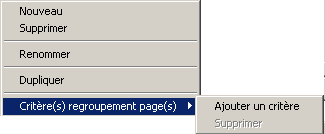
Ajouter un critère de regroupement de page(s)
Outre le fait de pouvoir créer un nouveau flot sortant (Nouveau), de pouvoir le Supprimer, le Renommer ou le Dupliquer, il est possible, dans le cas d’un flot de type ASCII ou XML, d’Ajouter un critère de regroupement de page (voir ci- dessous).
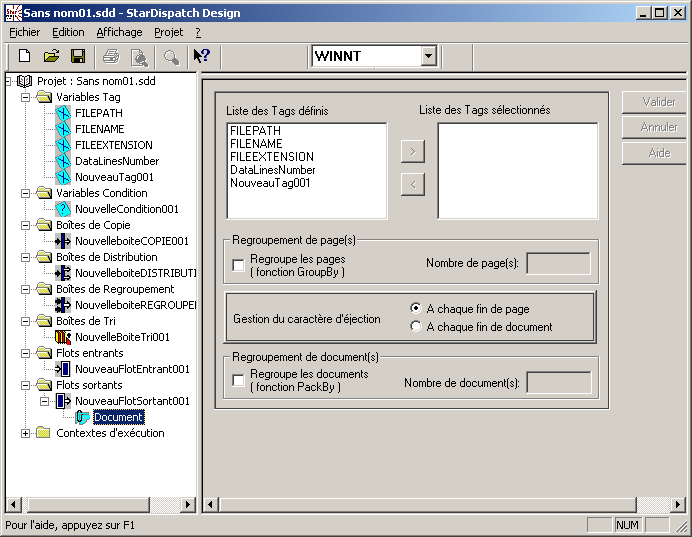
Cette fonction de regroupement de pages correspond à l’instruction GroupBy du langage de commande.
Les pages du flot sortant contenant les mêmes informations concernant les Variables Tag sélectionnées, vont être regroupées dans des documents.
Pour cela, sélectionner le Tag dans la Liste des Tags définis en cliquant dessus puis, soit :
double-cliquer sur le Tag sélectionné,
cliquer sur la flèche orientée vers la droite pour le voir apparaître dans la fenêtre correspondant à la Liste des Tags sélectionnés ou sur la flèche orientée vers la gauche pour le re-positionner dans la Liste des Tags définis.
S’il y a Regroupement de page(s), il y a possibilité de choisir le Nombre de page(s) à regrouper par document. Cette option correspond à l’instruction Maxpages du langage de commande.
S’il y a Regroupement de document(s), il y a possibilité de choisir le Nombre de document(s) à regrouper. Cette option correspond à l’instruction Packby du langage de commande.
Par défaut, les instructions de Regroupement de pages et de documents ne sont pas gérés. Pour les activer, il suffit de cocher la case ad hoc.
Si la définition d’un code de rupture de page a été activé dans l’écran précédent (c.a.d. la case Avec un code d’éjection, cochée), la section Gestion du caractère d’éjection est activé permettant de définir l’emplacement du code d’éjection à chaque page ou à chaque document.
Supprimer Critère(s) regroupement page(s)
Une fois le critère de regroupement défini, l’option Supprimer Critère(s) regroupement page(s) est alors disponible.
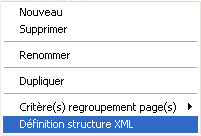
Définir une structure XML
Dans le cas d’un flot de type XML, si le niveau de découpage est supérieur à 1, le flot sortant est constitué d’un ensemble de pages provenant du découpage du fichier XML original. Ce découpage induit que les pages résultantes n’ont plus une structure de type XML. La fonction Définition structure XML permet donc de redonner au flot sortant une structure de ce type.
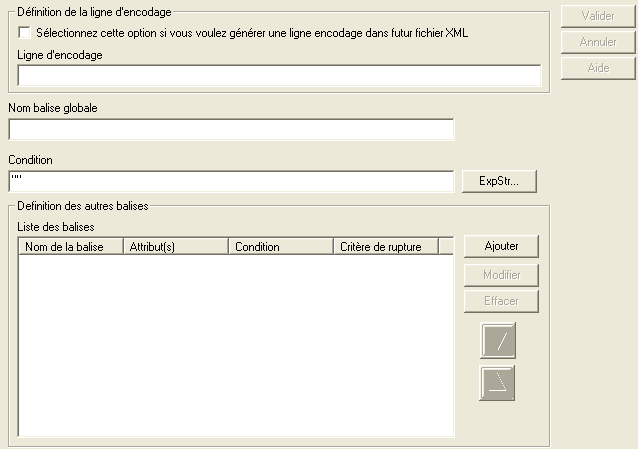
Cocher Sélectionner cette option si vous voulez générer une ligne d’encodage dans le futur fichier XML génère automatiquement une ligne d’encodage dans la section du même nom. Celle-ci sera placée en en-tête du fichier XML.
Saisir le nom (sans espaces) d’une balise globale (ex : ENGLOBE_TOTALE) pour le flot sortant.
Saisir éventuellement une Expression String (sans espaces et entourée de doubles ou simples quotes) en cliquant sur le bouton

afin de définir le ou les attribut(s) de la balise.
Cliquer sur le bouton

si vous voulez insérer des balises supplémentaires à l’intérieur du fichier.
Celles ci peuvent être pourvues d’attributs. Pour cela, définir une Expression String. Il est aussi possible de conditionner l’ouverture de cette sous-balise en cliquant sur le bouton

.
Enfin, il est possible de définir un critère de rupture dans une sous balise. Chaque sous balise sera alors placée à chaque point de rupture du flot sortant.
CONTEXTES D’EXECUTION
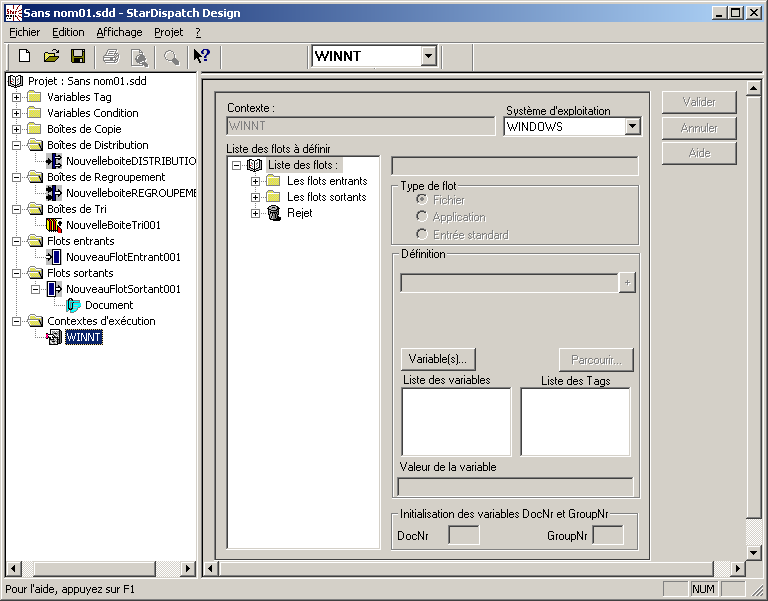
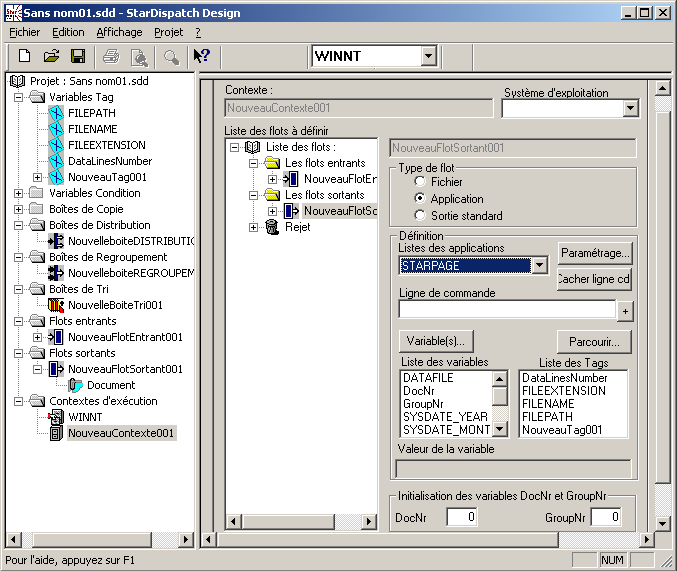
La création d’une nouveau contexte ou l’ouverture du contexte d’exécution par défaut qui est UNIX ou WINNT, aboutit à l’affichage, dans la Vue détaillée, d’un encart grisé comportant :
- le Nom du contexte,
- le Système d’exploitation,
- la Liste des flots à définir,
- Pour chaque flot (entrant ou sortant), son Type
- la Définition physique du flot. Cette section est suivie d’un bouton + permettant d’agrandir la zone de saisie de la ligne de commande comme ci-dessous :

- le bouton Variable(s)… permettant la création d’une nouvelle variable de contexte cf § Ajouter une variable de contexte, variable définie dans le fichier de commandes pour gérer, dans un contexte d’exécution d’un projet, une information utilisée plusieurs fois.

Le nombre maximal de variables contexte pouvant être définies dans un projet est de 32.
- le bouton Parcourir… permettant la recherche dans les répertoires du fichier associé au flot
- La Liste des variables de contexte définies
- La Liste des variables Tags définies
- La Valeur de la variable si une nouvelle variable de contexte est définie.
- La valeur d’initialisation de la variable DocNr correspondant au numéro de document
- La valeur d’initialisation de la variable GroupNr correspondant à un groupe de documents.

Pour chaque type de flot (entrant ou sortant), la fenêtre est sensiblement différente.
Lorsque le contexte est défini, un clic sur le contexte à l’aide du bouton droit provoque l’ouverture d’un menu contextuel comme ci-dessous :
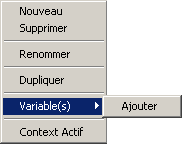
Outre le fait de pouvoir créer un nouveau contexte (Nouveau) , de pouvoir le Renommer, le Supprimer ou le Dupliquer, il est possible d’Ajouter une variable de contexte cf § Ajouter une variable de contexte, ou d’activer un des contextes créés cf § Contexte actif.
AJOUTER UNE VARIABLE DE CONTEXTE
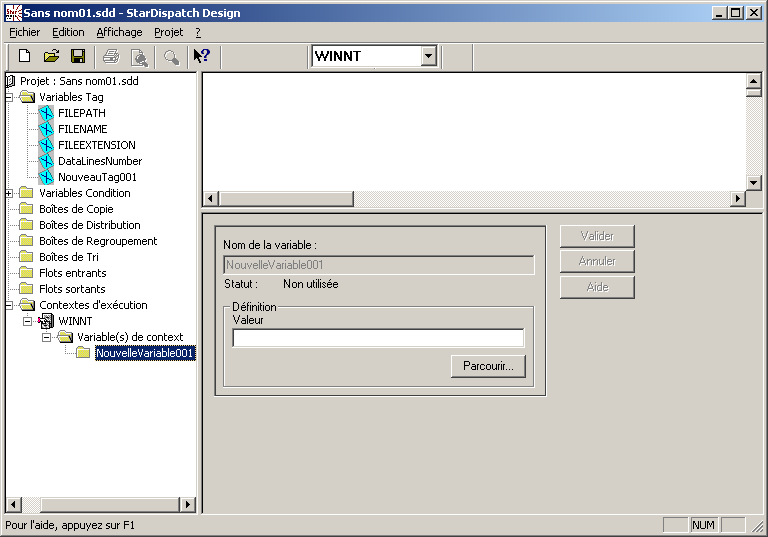
La création d’une nouvelle Variable de contexte aboutit à l’affichage, dans la Vue détaillée, d’un encart grisé spécifiant le Nom de la variable, son Statut (Non utilisée ou En cours d’utilisation dans le projet), la définition de la variable ainsi qu’à son apparition, dans l’explorateur.
La valeur de la variable de contexte est à saisir dans le champ Définition ou à rechercher avec le bouton Parcourir…
Par défaut, toute nouvelle variable de contexte est nommée NouvelleVariablen, ou n est un numéro chronologique de 3 chiffres.
Pour plus de clarté, il est possible de renommer la variable :
- soit directement lors de sa création en se positionnant dans l’encadré de
NouvelleVariablen,
- soit en cliquant avec le bouton droit sur NouvelleVariablen pour ouvrir le menu contextuel ci-dessous.

Il suffit alors d’activer l’option Renommer.

Le nombre maximal de variables contexte pouvant être définies dans un projet est de 32.
CONTEXTE ACTIF

Dans le cas ou plusieurs contextes sont créés, sélectionner le contexte à activer puis, cliquer sur l’option Context Actif.
Le contexte activé est précédé de l’icône suivante :
CONTEXTE D’EXECUTION : FLOT ENTRANT
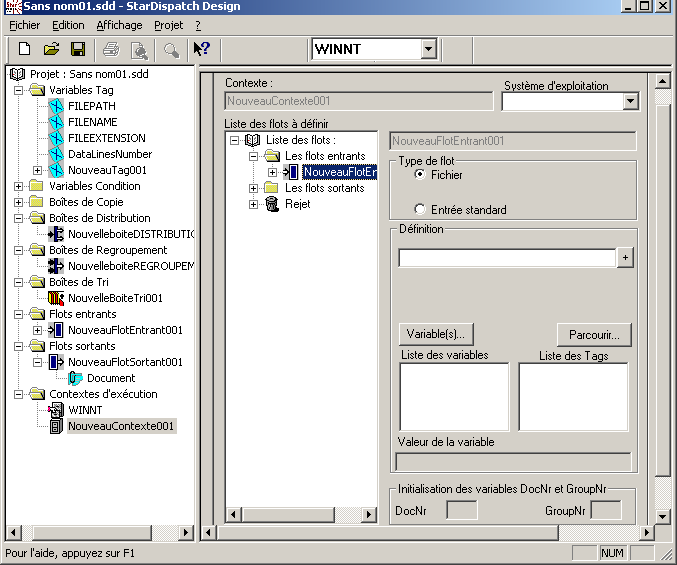
Un flot entrant est
- Soit de type Fichier (et dans ce cas, le(s) fichier(s) sont à indiquer dans le champ
Définition à l’aide du bouton Parcourir)
- Ou, les pages de données arrivent par l’Entrée standard (généralement le clavier).
Un flot entrant de type Fichier est un fichier ou une liste de fichiers. Dans ce deuxième cas, chaque nom de ficher est séparé, lors de sa déclaration dans le champ Définition, par un caractère dièse.
- Exemple : Fic1.dat#Fic2.txt…

Les fichiers sont ouverts dans l’ordre de leur déclaration.
De plus, lors de la spécification des noms de fichiers, l’utilisation de l’astérisque (*) est possible en remplacement de caractères.
- Exemple : *.dat

Les utilisations du dièse et de l’astérisque peuvent être combinés.
CONTEXTE D’EXECUTION : FLOT SORTANT
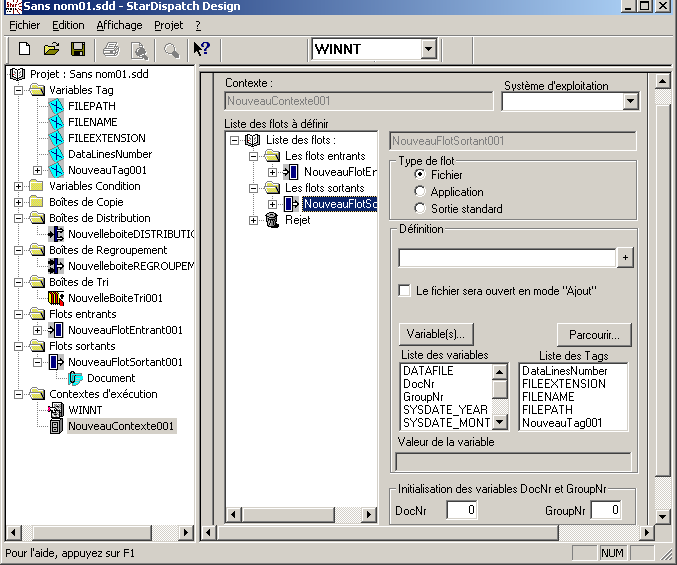
Un flot sortant est
- Soit de type Fichier
- Soit un appel à une Application
- Ou, les pages de données arrivent par la Sortie standard.
CONTEXTE D’EXECUTION : FLOT SORTANT TYPE FICHIER
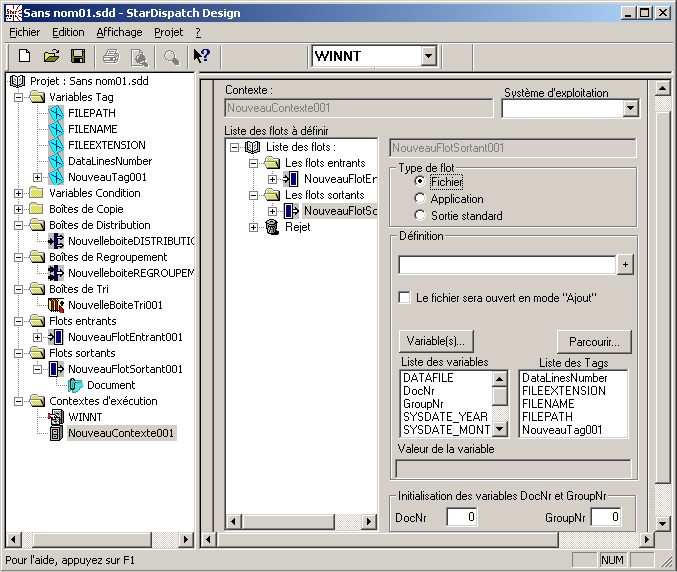
Le fichier est à indiquer dans le champ Définition à l’aide du bouton Parcourir…
Cocher le bouton Le fichier sera ouvert en mode “Ajout” permet d’ajouter chaque fichier au fichier résultant correspondant au flot sortant. Cette option est utile lors de l’instruction GroupBy.
Les Variables de contexte et les variables Tags prédéfinies dans le projet sont affichées dans leurs listes respectives.
L’initialisation des variables DocNr et GroupNr est possible.
CONTEXTE D’EXECUTION : FLOT SORTANT TYPE APPLICATION
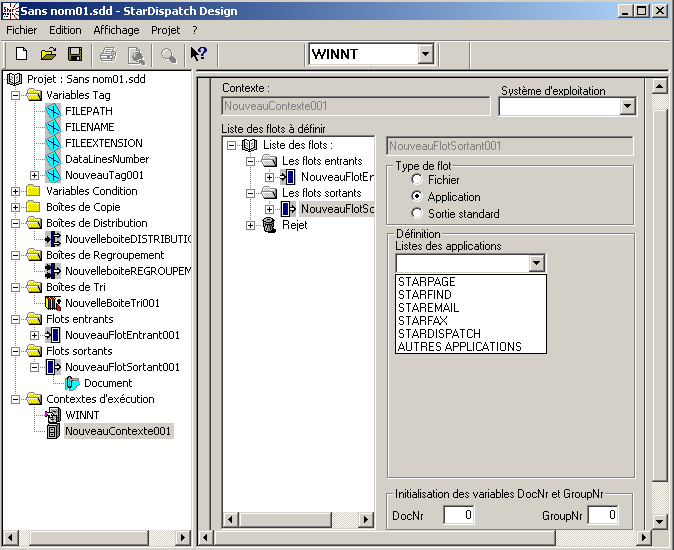
Pour les sorties qui appellent une application, les produits Starjet s’interfacent avec StarDispatch via des boîtes de dialogue de paramétrage. Vous devez choisir parmi une liste de toutes les applications existantes. Si aucune application ne convient, il est possible d’en appeler une autre en choisissant dans la liste Autres applications et en saisissant la ligne de commande.
Après avoir choisi l’application à appeler, deux boutons apparaissent :
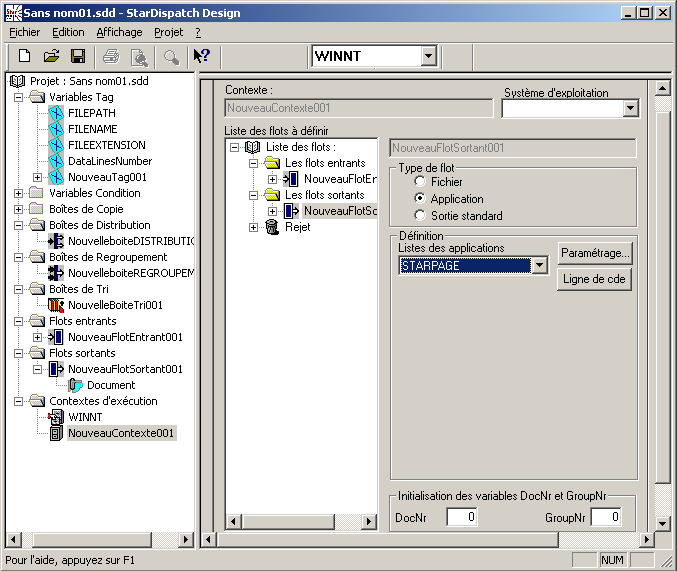
- Paramétrage… ouvre une boîte de dialogue permettant de renseigner les paramètres obligatoires et facultatifs propres à chaque application.
- Cacher ligne cd affiche la ligne de commande à lancer pour appeler l’application choisie. Elle peut être modifiée même après la saisie des paramètres (voir ci dessous).
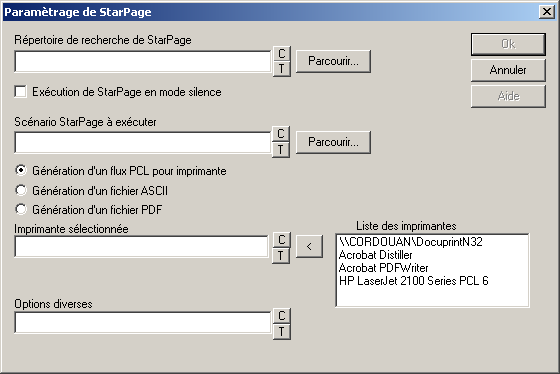
Les boutons C et T permettent d’ouvrir une boîte de dialogue contenant soit les variables du contexte soit les variables de type tag défines. Ces variables peuvent être utilisées dans la définition d’un paramètre.
La première information est le répertoire et le nom du programme (StarPage.exe sous Windows ou starpage sous UNIX) à appeler. Le bouton “Parcourir” permet de rechercher et de ramener le nom complet du programme sous WINDOWS.
Cochez la case Exécution de StarPage en mode silence si vous ne voulez pas voir apparaître à l’écran les informations concernant l’exécution de Starpage.
Indiquez le chemin complet et le nom du scénario Starpage (fichier ayant SP comme extension) à exécuter. . Le bouton “Parcourir…” permet de rechercher et de ramener le nom complet du scénario sous WINDOWS.
Si vous cochez le bouton Génération d’un flux PCL pour imprimante, sélectionner une ligne dans la liste des imprimantes reconnues par votre machine (sous WINDOWS) puis cliquez sur le bouton “<” pour insérer le nom de l’imprimante dans le champ Imprimante sélectionnée. Vous pouvez aussi double cliquer sur la ligne qui vous intéresse pour l’insérer.
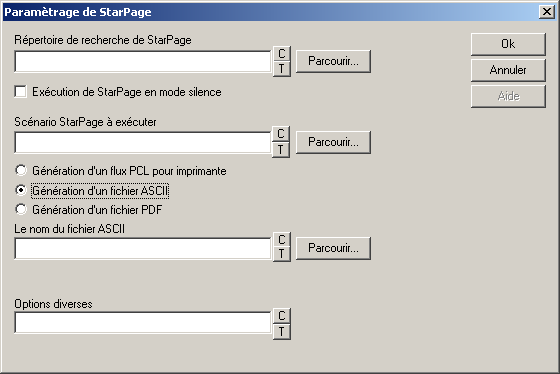
Si vous cochez le bouton Génération d’un fichier ASCII, saisir le nom du fichier ASCII dans le champ éponyme.
La dernière zone vous permet de rajouter d’autres options Starpage à la ligne de commande.
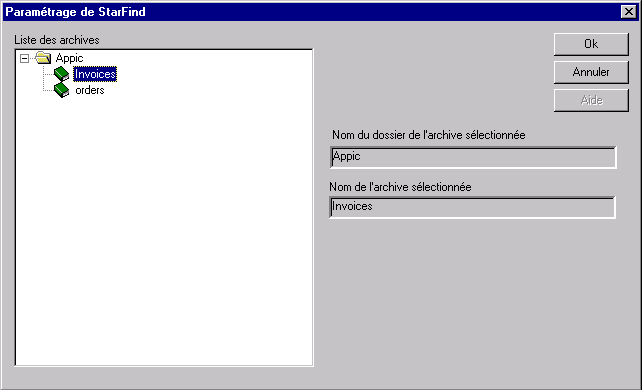
Sélectionnez une archive d’un dossier et cliquez sur le bouton Ok.
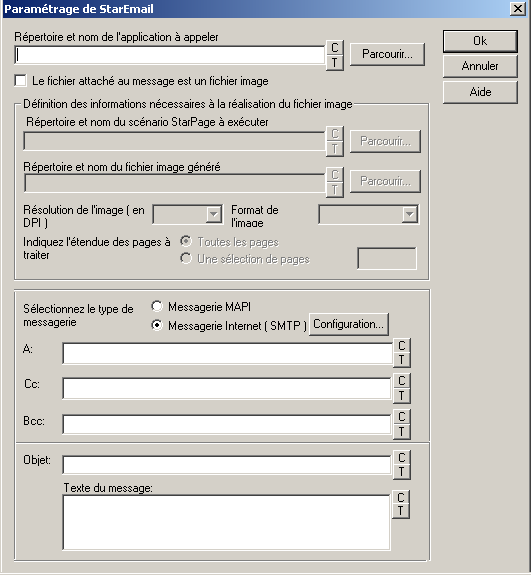
Les boutons C et T permettent d’ouvrir une boîte de dialogue contenant soit les variables du contexte soit les variables de type tag définies. Ces variables peuvent être utilisées dans la définition d’un paramètre.
La première information est le répertoire et le nom du programme ( StarMail.exe sous Windows ) à appeler. Le bouton Parcourir permet de rechercher et de ramener le nom complet du programme sous WINDOWS.
Cochez la case Le fichier attaché…image si vous voulez que le fichier attaché généré à l’exécution soit de type image ( BMP, GIF ou TIF ). Sinon, le fichier attaché sera un fichier de données.
- Si vous avez cochez la case : Indiquez le chemin complet et le nom du scénario Starpage (fichier ayant SP comme extension) à exécuter. . Le bouton Parcourir permet de rechercher et de ramener le nom complet du scénario sous WINDOWS.
- Vous pouvez préciser un nom au fichier image à générer.
- Sélectionnez dans la liste la résolution de l’image que vous souhaitez. La résolution par défaut est de 200 dpi.
- Sélectionner dans la liste le format de l’image à générer. Le format par défaut est GIF.
- Vous pouvez choisir de traiter toutes les pages lues ou seulement celles répondant à votre sélection. Par défaut toutes les pages seront traitées. Si vous choisissez l’option de sélectionner vos pages, indiquez celles qui vous intéressent dans la zone de droite. Le format est le même que pour Word.
– La page 3 sélectionnée : | 3 |
– La page 3, 5 et 8 : | 3;5;8 |
– De la page 3 à 8 : | 3-8 |
– De la première page à la 8 : | -8 |
– De la page 8 à la fin : | 8- |
2 types de messageries sont proposés sous Windows :
Si vous choisissez la 2ème option, un bouton Configuration… devient accessible et en cliquant dessus vous ouvrirez la boîte de dialogue permettant de configurer votre serveur SMTP.
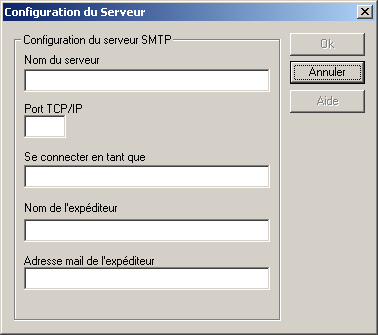
- La première information est le nom du serveur que vous utilisez
- Indiquez le numéro du port TCP/IP.
- Saisissez le nom de connexion au serveur
- Saisissez le nom de l’expéditeur
- Saisissez l’adresse Internet de l’expéditeur.

Les informations de configuration seront sauvegardées dans votre base de registre et seront réutilisées comme paramètre par défaut pour une prochaine configuration.
Après le choix de la messagerie, indiquez le ou les adresses Internet des destinataires.
Vous pouvez ajouter un ou plusieurs destinataires en copie du message en saisissant leur adresse Internet.
Vous pouvez ajouter un ou plusieurs destinataires en copie cachée du message en saisissant leur adresse Internet.
Dans la zone Objet, vous pouvez préciser un titre au message avant de saisir dans la zone Texte le corps du message à envoyer.
Le paramétrage de StarDispatch
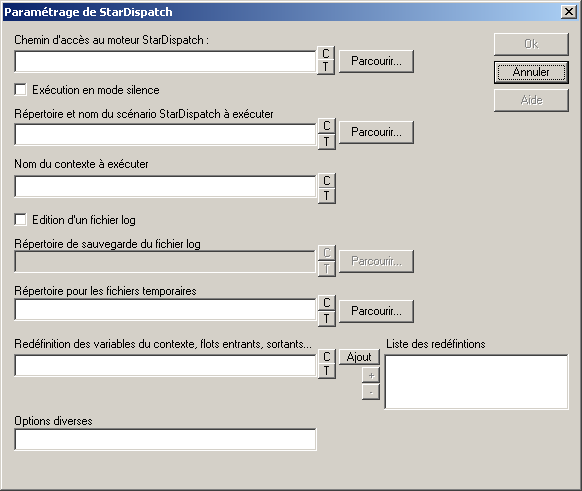
Les boutons C et T permettent d’ouvrir une boîte de dialogue contenant soit les variables du contexte soit les variables de type tag définies. Ces variables peuvent être utilisées dans la définition d’un paramètre.
La première information est le répertoire et le nom du programme (StarDispatch.exe sous Windows ou stardispatch sous UNIX ) à appeler. Le bouton Parcourir permet de rechercher et de ramener le nom complet du programme sous WINDOWS.
Cochez la case Exécution en mode silence si vous ne voulez pas voir apparaître à l’écran les informations concernant l’exécution de StarDispatch.
Indiquez le chemin complet et le nom du scénario StarDispatch (fichier ayant SDD comme extension) à exécuter. Le bouton Parcourir permet de rechercher et de ramener le nom complet du scénario sous WINDOWS.
Si le scénario StarDispatch contient plusieurs contextes d’exécution, vous pouvez préciser celui qu’il faut prendre en compte.
Cochez la case Edition d’un fichier log si vous voulez qu’un fichier log soit généré. Par défaut, il sera créé dans le même répertoire que le moteur.
Vous pouvez préciser le répertoire où le fichier StarDispatch.log sera créé.
Les fichiers temporaires nécessaires à l’exécution du scénario sont par défaut créés et supprimés dans le répertoire “C:\Temp” de votre disque. Vous pouvez changer de répertoire en indiquant un nouveau répertoire dans la zone prévue à cet effet.
Dans un contexte d’exécution, il y a les définitions des flots entrants et sortants ainsi que d’éventuelles variables et leur valeur. Ces définitions et ces valeurs peuvent être modifiées sur la ligne de commande. Vous pouvez redéfinir une ou plusieurs variables. Ces redéfinitions seront notées dans la liste de droite et passées en paramètres au moment de l’exécution de StarDispatch. Le bouton “+” vous permet d’insérer dans la liste la définition que vous venez de saisir. Le bouton “-“ permet de supprimer de la liste, la ligne définition sélectionnée.
La dernière zone vous permet de rajouter d’autres options StarDispatch à la ligne de commande.
CONTEXTE D’EXECUTION : FLOT REJET
Dans un projet, il ne faut pas oublier de définir le flot Rejet (voir ci-dessous). Celui- ci récupère toutes les pages ne correspondant à aucun critère de traitement et est commun à toutes les boîtes.
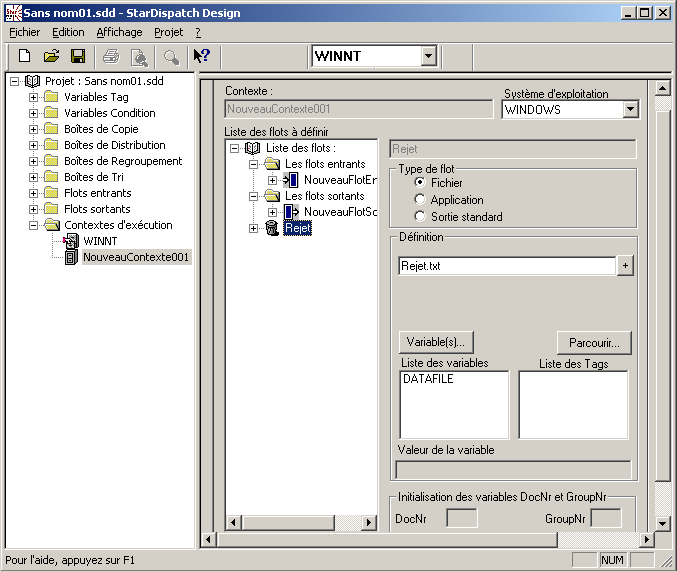
Un flot Rejet est
- Soit de type Fichier (et dans ce cas, le fichier est à indiquer dans le champ
Définition à l’aide du bouton Parcourir)
- Soit un appel à une Application
- Ou, les pages de données arrivent par la Sortie standard.
Les Variables de Contexte prédéfinies ainsi que les Variables Tags définies dans le projet sont affichées dans leurs listes respectives.
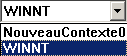
Dans la barre d’outils, un menu déroulant permet de choisir rapidement le contexte d’exécution du programme et cela sans utiliser l’arborescence.
SCHEMATISATION DU PROJET
SCHEMATISATION D’UN FLOT ENTRANT
Sélectionner un flot entrant en cliquant sur son icône,
Maintenir enfoncé le bouton de la souris et déplacer le curseur, qui devient alors un rectangle précédé d’une flèche, de l’explorateur à la vue graphique, et jusqu’à ce qu’il ait atteint l’endroit souhaité.
Relâcher le bouton de la souris
Le flot entrant apparaît sous forme schématique (voir figure ci-dessous)
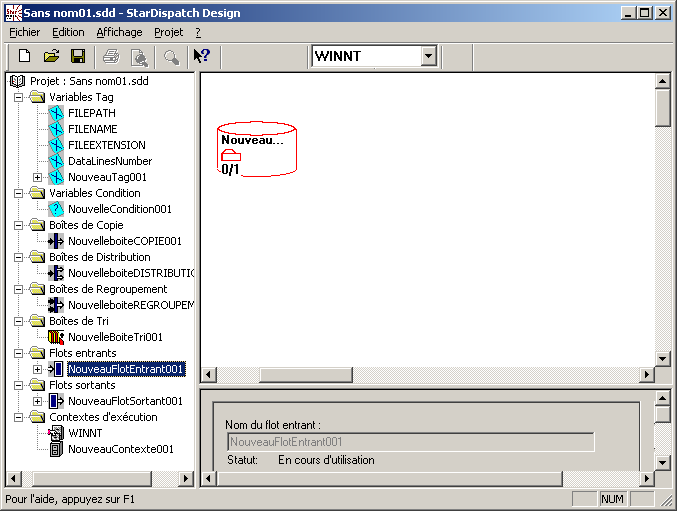
Les caractéristiques de l’objet sélectionné s’affichent dans la Vue détaillée. Le statut est modifié et indiqué “En cours d’utilisation”. Les options Supprimer et Renommer du menu contextuel sont alors indisponibles et en grisé.
Lorsque le curseur est placé au dessus de l’objet, la définition de celui-ci apparaît sous la forme suivante :
Type d’objet : Nom de l’objet – Lien
(sous forme x/y, x étant le nombre de liens réalisés, y le nombre de liens à effectuer.) Le nombre de lien(s) est aussi indiqué sous la forme x/y dans les différents objets.
MODIFICATION DES DIMENSIONS DES OBJETS
Un clic sur l’objet provoque l’apparition de poignées.
Déplacer le curseur vers une des accroches jusqu’à ce qu’il devienne une double flèche
Cliquer
Le curseur devient une main à plat sur l’écran
Déplacer le curseur jusqu’à l’endroit souhaité puis relâcher la souris.
REALISATION DE FLOTS INTERMEDIAIRES
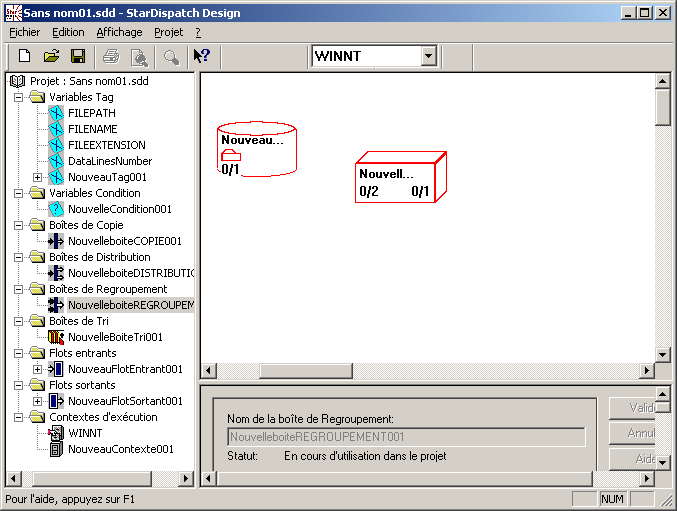
Cliquer dans l’objet source. Déplacer le curseur tout en maintenant la souris enfoncée et cela jusqu’à l’objet destination.
Relâcher le curseur : le flot intermédiaire est créé (voir ci-dessous)
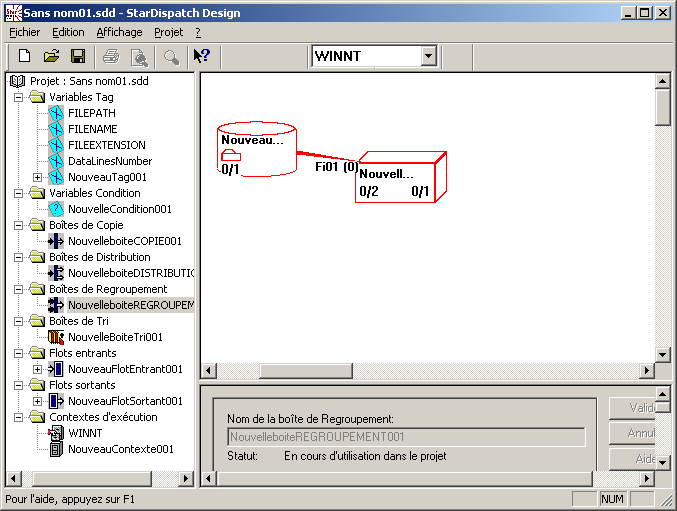
Le flot intermédiaire apparaît sous la forme Fin(0/1) – où n est un numéro chronologique de 2 chiffres – et 0 ou 1, le chiffre attribué selon que les flots d’entrée et de sortie soient associés ou non.
DEFINITION D’UN FLOT INTERMEDIAIRE
Pour accéder à la définition du flot intermédiaire, cliquer à l’aide du bouton droit de la souris sur cet objet.
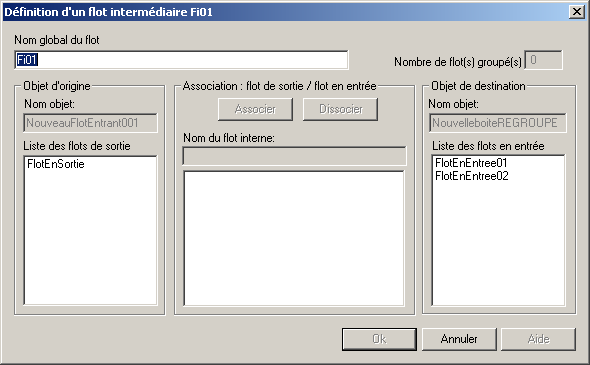
La création du flot intermédiaire correspond à l’association : flot de sortie / flot en entrée
Pour cela, cliquer sur un des flots de sortie et sur un des flots en entrée. Puis, cliquer sur le bouton Associer alors disponible.
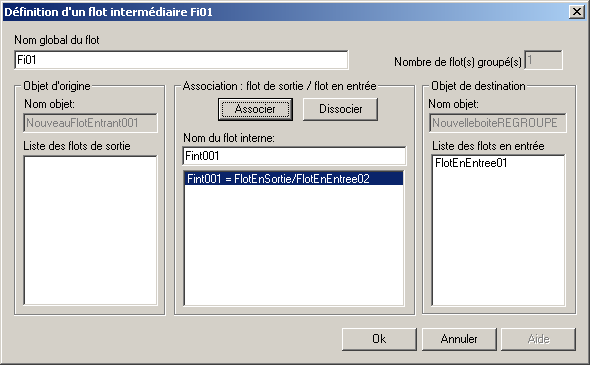
Le flot intermédiaire est défini.
Un nom par défaut lui est attribué sous la forme Fintn où n est un numéro chronologique de 3 chiffres.
La définition du flot interne est affiché sous la forme Fintn = Nom du FlotEnSortie/Nom du FlotEntrée
Un clic sur OK provoque la validation de l’association et le retour sur la vue graphique.
VALIDATION DU PROJET
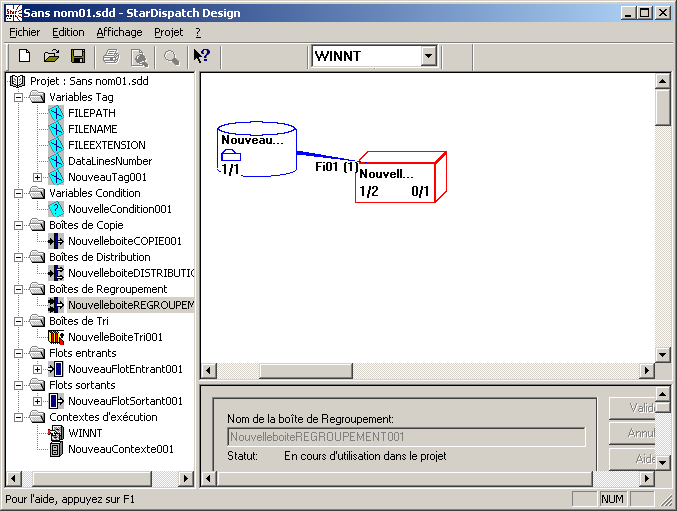
La validation des objets aboutit à leur changement de couleur du rouge au bleu.
Un projet est entièrement valide (ce qui ne signifie pas correct) lorsque les objets et les flots intermédiaires sont bleus.
Le changement de couleur s’accompagne d’un changement dans la “nomenclature” c’est à dire que
- dans le flot entrant, x, le nombre d’objets reliés est modifié (et égal au nombre d’objets à relier),
- dans le flot intermédiaire, n est alors égal à 1.
Ce menu regroupe les commandes relatives à la manipulation de projets.
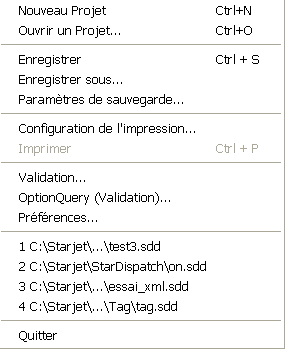
OPTION NOUVEAU PROJET
 | Icône associée dans la barre d’outils. |
La sélection de cette option ou de l’icône associée dans la Barre d’Outils permet de créer un nouveau projet.
Par défaut, ce nouveau projet est nommé Sans nomn.sdd ou n est un numéro chronologique de 2 chiffres commençant à 01 et s’incrémentant pour chaque nouveau projet.
OPTION OUVRIR PROJET
 | Icône associée dans la barre d’outils. |
Cette option (ou un simple clic sur son icône associée) ouvre une boîte de dialogue vous permettant de choisir le projet à ouvrir. Vous pouvez naviguer dans les disques, les répertoires et choisir un fichier.
Le suffixe par défaut d’un projet StarDispatch Design est .sdd.
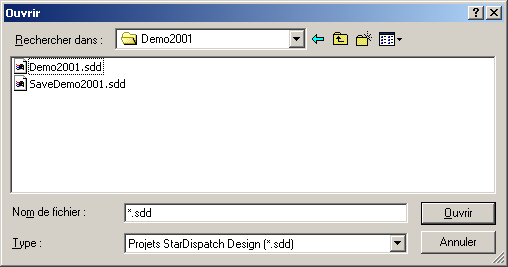
Après sélection du fichier, cliquez sur le bouton Ouvrir ou double-cliquer sur le nom de fichier pour ouvrir le projet choisi. Le fichier projet sélectionné est chargé.
OPTION ENREGISTRER PROJET
 | Icône associée dans la barre d’outils. |
Choisissez cette entrée ou l’icône qui lui est associée pour sauvegarder votre projet en cours. Si celui-ci n’a jamais été sauvegardé, la boîte de dialogue Enregistrer sous s’ouvre par défaut.
OPTION ENREGISTRER SOUS…
Cette fonction offre la possibilité de définir ou de changer le nom des fichiers Projets StarDispatch Design.
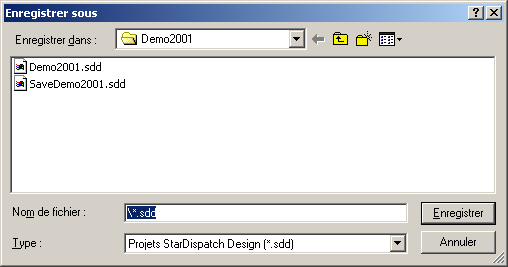
Une boîte de dialogue est ouverte pour vous permettre de saisir le nom du fichier. Vous pouvez de plus naviguer sur les disques ou dans les différents répertoires de votre système et/ou choisir un nom de fichier existant. La sélection d’un nom de fichier existant générera l’écrasement du contenu préalable de ce fichier.
OPTION PARAMETRES DE SAUVEGARDE
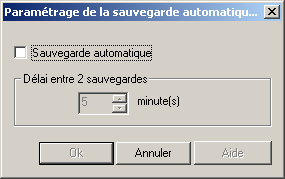
L’accès à cette entrée du menu permet d’activer ou de désactiver le dispositif de sauvegarde automatique ainsi que de définir l’espacement de ces sauvegardes.
OPTION CONFIGURATION DE L’IMPRESSION
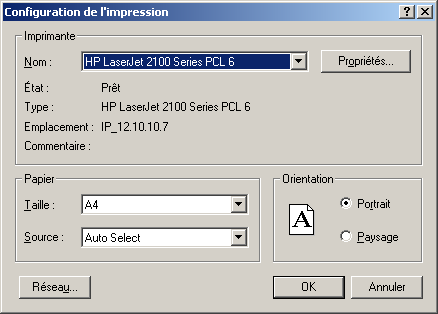
Un clic sur le bouton Propriétés provoque l’affichage de la fenêtre comportant 5 onglets ci-dessous :
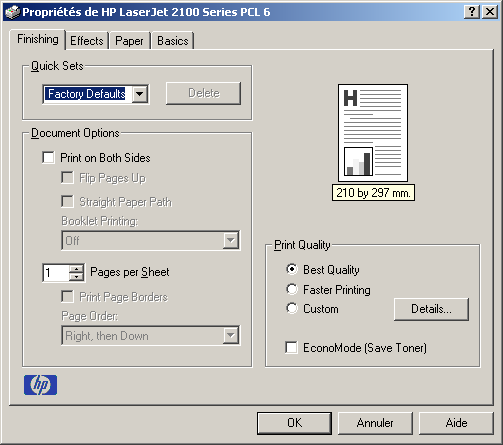
Cette option permet de choisir l’imprimante et de modifier les propriétés d’impression.
OPTION IMPRIMER
 | Icône associée dans la barre d’outils. |
Cette fonction vous permet de lancer une impression du projet en cours.
OPTION VALIDATION
Cette option permet de valider définitivement StarDispatch Design sur votre PC, ou d’en allonger la période de démonstration.

L’utilisation de ce menu ne peut se faire qu’au cours d’une communication téléphonique avec APPIC ou son représentant.
OPTION QUERY VALIDATION
Cette option permet de valider définitivement Option Query sur votre PC, ou d’en allonger la période de démonstration.

L’utilisation de ce menu ne peut se faire qu’au cours d’une communication téléphonique avec APPIC ou son représentant.
OPTION PREFERENCES
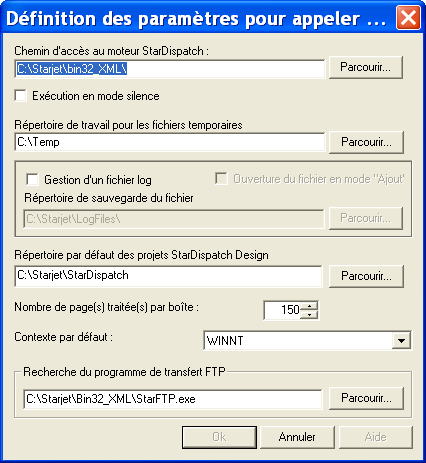
- Le champ Chemin d’accès au moteur StarDispatch permet à l’aide du bouton
Parcourir… de définir le répertoire ou se trouve le moteur.
- Cochez la case Exécution en mode silence si vous ne voulez pas d’affichage des informations durant l’exécution du traitement.
- Le champ Répertoire de travail pour les fichiers temporaires permet de définir ce dernier en utilisant le bouton Parcourir….
- Si on désire un fichier log (cf ligne de commande : j), il est nécessaire de cocher la case ad hoc. Dans le cas positif, le Répertoire de sauvegarde du fichier log peut être défini en utilisant le bouton Parcourir….
- Le champ suivant permet de définir à l’aide du bouton Parcourir… le
Répertoire par défaut des projets StarDispatch Design
- Le champ Nombre de page(s) traitée(s) par boîte peut être défini. Par défaut, il est de 300
- Dans le champ suivant, un menu déroulant permet de définir le Contexte par défaut : WINNT ou UNIX.
- Enfin, il est possible d’indiquer à l’aide du bouton Parcourir le chemin d’accès au fichier exécutable à appeler pour lancer le programme FTP.

Les champs Chemin d’accès au moteur…, Répertoire de travail…, Répertoire de sauvegarde…, Répertoire par défaut… et Recherche du programme de transfert FTP sont renseignés automatiquement via les informations stockées dans la base de registre.
OPTION QUITTER
L’activation de cette fonction met fin au déroulement du programme. Si des modifications n’ont pas été sauvegardées, une boîte de dialogue (voir ci-dessous) vous permet de choisir entre l’abandon de ces modifications ou leur sauvegarde.
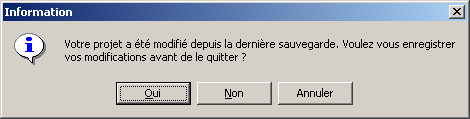
Ce menu permet de modifier l’interface utilisateur.
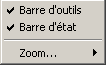
OPTION BARRE D’OUTILS
Décocher “Barre d’outils” aboutit à la disparition des icônes associés aux menus dans la partie supérieure de l’écran.
OPTION BARRE D’ETAT
Décocher “Barre d’état” aboutit à la disparition de celle-ci dans la partie inférieure de l’écran.
OPTION ZOOM
La fonction Zoom avant permet d’obtenir un gros plan de votre document, alors que la fonction Zoom arrière permet d’en avoir une vue plus générale dans une taille réduite. 4 niveaux de zoom sont disponibles : 100%, 75%, 50%, 25%.
Ce menu permet de manipuler les projets.
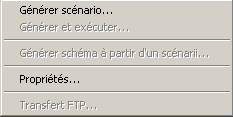
OPTION GENERER SCENARIO
Génère le fichier de commandes StarDispatch à partir du graphique
OPTION GENERER ET EXECUTER
Génère le fichier de commandes StarDispatch à partir du graphique et lance le traitement StarDispatch.

Cette fonction ne fonctionne que sous Windows
OPTION PROPRIETES
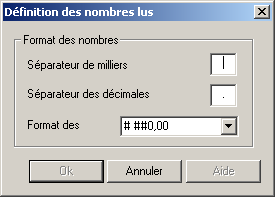
Cette option permet de définir les formats des nombres.
OPTION TRANSFERT FTP
L’entrée Transfert FTP permet d’envoyer un ensemble de fichiers attachés au projet courant vers un système hôte.
Ce menu permet une assistance de l’utilisateur.
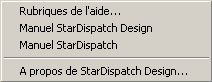
OPTION MANUEL STARDISPATCH DESIGN
Ce menu ouvre le manuel de référence du designer StarDispatch ( le fichier est en format PDF ).
OPTION MANUEL STARDISPATCH
Ce menu ouvre le manuel de référence du designer StarDispatch ( le fichier est en format PDF ).
OPTION A PROPOS DE STARDISPATCH DESIGN
Ce message annonce les informations concernant la version du logiciel ainsi que les versions et chemins d’accès des principales DLL utilisées.
 Exporter en PDF
 Modifier l’article